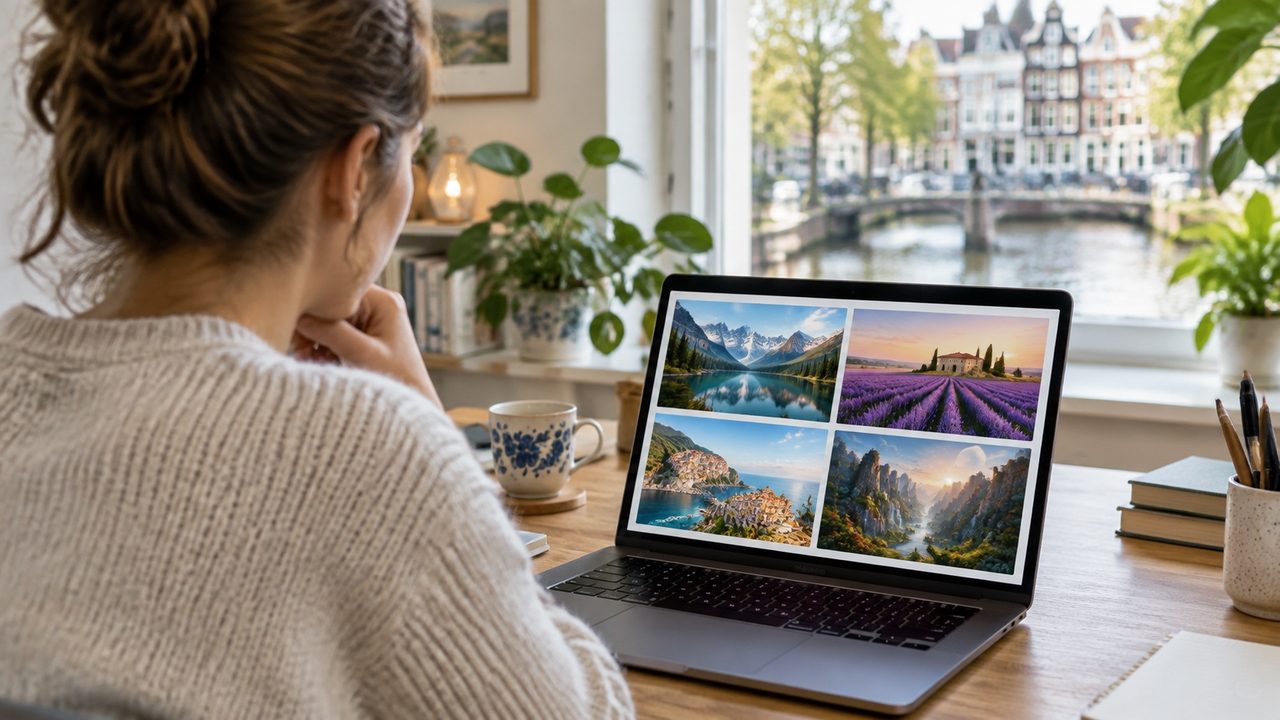
Kort antwoord: een AI-afbeelding maak je door in een beeldgenerator te omschrijven wat je wilt zien. Gratis beginnen kan met ChatGPT, Gemini, Bing Image Creator of Adobe Firefly; Midjourney werkt met een betaald abonnement. Beschrijf onderwerp, stijl, licht en formaat, maak een paar varianten en verfijn met kleine vervolgopdrachten. Gebruik je het beeld openbaar, controleer dan de gebruiksvoorwaarden van de tool en vermeld bij realistische beelden van echte mensen of gebeurtenissen dat ze met AI zijn gemaakt.
Een uitnodiging voor een verjaardag, een illustratie bij een presentatie of een sfeerbeeld voor je website: met een AI-beeldgenerator heb je het in een paar minuten. Je typt een omschrijving, de zogeheten prompt, en de tool maakt er een afbeelding van. Toch zie je grote verschillen in resultaat. Dat ligt zelden alleen aan de tool, maar vooral aan hoe je je opdracht formuleert en wat je daarna met het beeld doet. In deze gids lees je welke tools er zijn, hoe je stap voor stap een goede AI-afbeelding maakt, en waar je op let bij auteursrecht, labelen en privacy.
Wat heb je nodig?
Voor bijna alle bekende beeldgeneratoren heb je alleen een browser of app en een account nodig. Zware software of een snelle computer is niet nodig, want het rekenwerk gebeurt op de servers van de aanbieder. Wel kun je bij gratis versies maar een beperkt aantal beelden per dag of per periode maken. Wil je zonder account een AI-afbeelding maken, dan kom je vaak uit bij onbekende sites. Wees daar voorzichtig mee: je weet niet wat er met je opdrachten en geüploade foto's gebeurt.
De bekendste tools vergeleken
Hieronder staan vijf veelgebruikte beeldgeneratoren. De mogelijkheden en limieten veranderen regelmatig, dus controleer bij twijfel de actuele informatie bij de aanbieder zelf. De gegevens komen uit de helppagina's van OpenAI, Google, Microsoft, Adobe en Midjourney.
| Tool | Gratis te proberen? | Sterk in |
|---|---|---|
| ChatGPT Images | Ja, met een gebruikslimiet | Bewerken via gesprek, tekst in beeld, transparante achtergrond |
| Gemini | Ja, met een gebruikslimiet | Snel variëren en foto's aanpassen |
| Bing Image Creator / Microsoft Designer | Ja, met een persoonlijk Microsoft-account | Kaarten, uitnodigingen en eenvoudige ontwerpen |
| Adobe Firefly | Ja, met dagelijkse gratis generaties | Bewerken van bestaande foto's, uitbreiden en objecten weghalen |
| Midjourney | Nee, alleen een beperkte proef in de niji·journey-app | Artistieke en sfeervolle beelden |
ChatGPT
In ChatGPT vraag je in een gewoon gesprek om een afbeelding, of je kiest de optie voor afbeeldingen. Het voordeel is dat je daarna in normale taal kunt bijsturen: "maak de achtergrond lichter" of "zet de tekst linksboven". Je kunt ook een eigen foto uploaden en een deel ervan selecteren om alleen dat stuk te laten aanpassen. Volgens OpenAI kunnen ook gratis gebruikers afbeeldingen maken, met een aparte gebruikslimiet. Wil je weten hoe ChatGPT zich verder verhoudt tot Google, lees dan onze vergelijking ChatGPT vs Gemini.
Gemini
Ook in de Gemini-app van Google maak en bewerk je beelden via een gesprek. Google voegt aan alle beelden die met Gemini worden gemaakt of bewerkt een onzichtbaar SynthID-watermerk en Content Credentials toe. Een zichtbaar watermerk kun je in veel landen zelf aan- of uitzetten in de instellingen. Handig is dat je in Gemini ook een afbeelding kunt uploaden om te laten controleren of die met Google-AI is gemaakt.
Bing Image Creator en Microsoft Designer
Microsoft biedt beeldgeneratie gratis aan via Bing Image Creator (bing.com/create), Copilot en Microsoft Designer. Je hebt een persoonlijk Microsoft-account nodig; met een werk- of schoolaccount werkt Image Creator niet. Designer is vooral handig als je meteen een kaart, uitnodiging of sticker wilt maken in plaats van een los beeld.
Adobe Firefly
Firefly is de AI-studio van Adobe, de maker van Photoshop. Je kunt er beelden maken, maar het programma blinkt vooral uit in bewerken: storende objecten weghalen, een foto breder maken of de belichting aanpassen. Volgens Adobe trainen de eigen Firefly-modellen niet op wat jij maakt of uploadt, en is wat je met die modellen maakt veilig voor commercieel gebruik. Let op: in Firefly kun je ook modellen van andere partijen kiezen, en daarvoor kunnen andere voorwaarden gelden. Werk je al in Photoshop, lees dan ook hoe je AI in Photoshop gebruikt.
Midjourney
Midjourney staat bekend om sfeervolle, artistieke beelden. Er is geen gratis proefversie op de website of in Discord; alle abonnementen zijn betaald en worden automatisch verlengd. Volgens Midjourney ben je eigenaar van de beelden die je maakt, ook als je je abonnement opzegt. Wel zijn je creaties standaard zichtbaar voor andere gebruikers, tenzij je een abonnement hebt met de zogenoemde Stealth-modus.
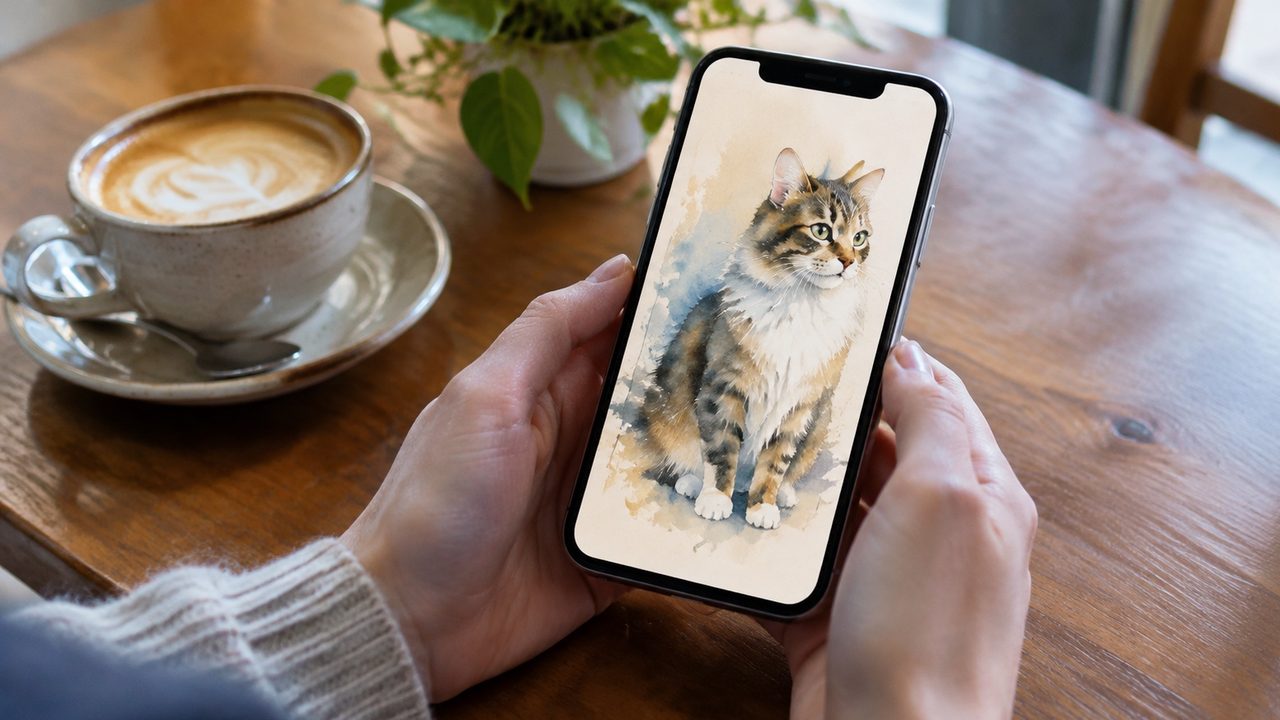
Stappenplan: zo maak je een AI-afbeelding
- Bepaal het doel. Een beeld voor een presentatie vraagt om een ander formaat en een andere stijl dan een verjaardagskaart of een sfeerfoto voor je blog.
- Kies een tool. Voor snel en gratis proberen zijn ChatGPT, Gemini en Bing Image Creator een goed begin. Wil je een bestaande foto aanpassen, dan is Firefly sterk.
- Schrijf je prompt. Beschrijf onderwerp, omgeving, stijl, licht en formaat. Hoe dat werkt lees je hieronder.
- Maak varianten. Vraag om meerdere versies of genereer een paar keer opnieuw. Het eerste resultaat is zelden het beste.
- Verfijn in kleine stappen. Pas telkens één ding aan, bijvoorbeeld de kleur van de achtergrond of de kijkhoek, zodat je ziet wat het effect is.
- Controleer de details. Kijk goed naar handen, gezichten, tekst en logo's. Daar gaat AI nog vaak de mist in.
- Download in de juiste resolutie. Controleer voor je opslaat het formaat en de resolutie, zeker als je het beeld wilt laten drukken.
Een goede prompt schrijven
Een beeldgenerator kan alleen maken wat je beschrijft. Laat je iets weg, dan vult de tool dat zelf in. Een handige volgorde is: onderwerp + omgeving + stijl + licht + kijkhoek + formaat. Je mag gewoon in het Nederlands schrijven; de bekende tools begrijpen dat prima.
| Vage prompt | Betere prompt |
|---|---|
| Een hond in het park | Een golden retriever die door herfstbladeren rent in een Nederlands stadspark, realistische foto, laag standpunt, zacht ochtendlicht, liggend formaat |
| Logo voor bakkerij | Eenvoudig, vlak icoon van een volkorenbrood met een korenaar, twee kleuren, witte achtergrond, geschikt voor een klein formaat |
| Kerstkaart | Aquarel van een besneeuwde gracht met lichtjes in de bomen, warme kleuren, veel lege ruimte bovenaan voor tekst, staand formaat |
Nog een paar tips die vaak verschil maken:
- Noem een stijl in plaats van een kunstenaar. "Aquarel", "potloodschets", "productfoto" of "isometrische illustratie" werkt goed en voorkomt dat je het werk van een bestaande maker nabootst.
- Zeg wat er níet in moet. Bijvoorbeeld "zonder tekst" of "zonder mensen".
- Wees voorzichtig met tekst in beeld. Korte woorden gaan steeds beter, maar controleer altijd de spelling. Langere teksten zet je beter achteraf zelf in het beeld.
- Werk met een voorbeeld. Veel tools accepteren een referentiefoto voor compositie of kleurgebruik. Gebruik daarvoor alleen beelden die je zelf hebt gemaakt of mag gebruiken.
Wil je AI ook voor teksten inzetten, bijvoorbeeld om een beschrijving bij je beeld te schrijven? Bekijk dan onze overzichten van de beste gratis AI-tools en AI-tools voor samenvattingen.
Bewerken in plaats van opnieuw beginnen
Bijna goed is vaak beter dan helemaal opnieuw. Met de selectie- of bewerkfunctie in ChatGPT, Gemini en Firefly pas je één deel van het beeld aan, zoals een hand die er vreemd uitziet of een storend object op de achtergrond. Ook je eigen foto's kun je zo verbeteren: een rommelige achtergrond weghalen, een foto breder maken voor een banner of de belichting egaliseren. Houd bij foto's van echte mensen wel in gedachten dat je het beeld daarmee verandert; presenteer zo'n bewerkte foto niet als onbewerkte werkelijkheid.
Mag je AI-afbeeldingen gebruiken?
Voor privégebruik, zoals een uitnodiging of een achtergrond op je telefoon, is dat zelden een probleem. Bij zakelijk of openbaar gebruik zijn er drie dingen om op te letten.
- De voorwaarden van de tool. Elke aanbieder bepaalt zelf wat je met de beelden mag. Adobe en Midjourney zeggen bijvoorbeeld uitdrukkelijk dat je de beelden commercieel mag gebruiken, maar lees bij elke tool de actuele voorwaarden.
- Auteursrecht op het beeld zelf. Volgens auteursrecht.nl gelden voor AI-werken de bestaande regels. Auteursrecht ontstaat alleen bij een eigen, creatieve keuze van een mens. Een beeld dat je met één korte prompt hebt gemaakt, is daarom mogelijk niet beschermd. Dat betekent ook dat anderen het misschien zonder toestemming mogen gebruiken.
- Rechten van anderen. Vraag geen beelden die een bestaand logo, een bekend personage of het herkenbare werk van een levende kunstenaar nabootsen. Dan loop je het risico inbreuk te maken op hun rechten.
Labelen en herkennen: wat zegt de wet?
Sinds 2 augustus 2026 gelden de transparantieregels van de Europese AI-verordening. Volgens de Europese Commissie moeten aanbieders van beeldgeneratoren hun beelden voorzien van een machineleesbare markering, zodat ze als AI-beeld te herkennen zijn. Wie een zogeheten deepfake publiceert, moet dat duidelijk vermelden. Een deepfake is een AI-beeld dat lijkt op een echte persoon, plek of gebeurtenis en ten onrechte echt zou kunnen lijken. Een duidelijk fantasiebeeld of een getekende illustratie valt daar meestal niet onder, maar een realistische "foto" van een bestaand persoon wel. De EU heeft hiervoor ook pictogrammen ontwikkeld die je kunt gebruiken.
De technische markeringen zijn handig, maar niet waterdicht. OpenAI waarschuwt dat metadata zoals Content Credentials verdwijnen bij een schermafbeelding of na uploaden naar veel sociale media. Een beeld zonder zo'n markering is dus niet automatisch echt. Twijfel je over een beeld dat je online ziet? Upload het dan in Gemini voor een SynthID-controle of gebruik een controlesite voor Content Credentials, en zoek altijd ook naar de oorspronkelijke bron.
Privacy en veiligheid
Upload alleen foto's waarvan je zeker weet dat je ze mag gebruiken. Dat geldt vooral voor foto's van andere mensen en van kinderen: vraag eerst toestemming voordat je hun gezicht in een AI-tool zet. Zet geen persoonlijke gegevens zoals adressen, kentekens of documenten in je prompt of upload. Lees bij gratis tools wat de aanbieder met je invoer doet; sommige diensten gebruiken die om hun modellen te verbeteren, vaak met een instelling om dat uit te zetten. Bij Midjourney zijn je beelden standaard voor anderen te zien. Meer over veilig online werken lees je in onze gids wachtwoordmanager kiezen.
Welke tool kies je?
- Snel een beeld bij een vraag of tekst: ChatGPT of Gemini, omdat je in gewone taal kunt bijsturen.
- Kaart, uitnodiging of sticker: Microsoft Designer, gratis met een persoonlijk Microsoft-account.
- Eigen foto's verbeteren of zakelijk gebruik: Adobe Firefly met de eigen Firefly-modellen.
- Artistieke beelden en veel experimenteren: Midjourney, als je bereid bent voor een abonnement te betalen.
Begin met een gratis tool, probeer dezelfde prompt in twee verschillende generatoren en kijk welke stijl het best bij je past. Benieuwd welke AI-toepassingen er verder zijn? Lees dan ons overzicht welke AI-tools zijn er.
Bronnen
- OpenAI – Images in ChatGPT
- OpenAI – Provenance signals in content processed by OpenAI tools
- Google – Watermerkinstellingen beheren in Gemini-apps
- Microsoft – Bing Image Creator
- Adobe – Firefly
- Midjourney – Plan Information
- Auteursrecht.nl – Werken gemaakt met kunstmatige intelligentie
- Europese Commissie – Transparantieregels voor AI-systemen