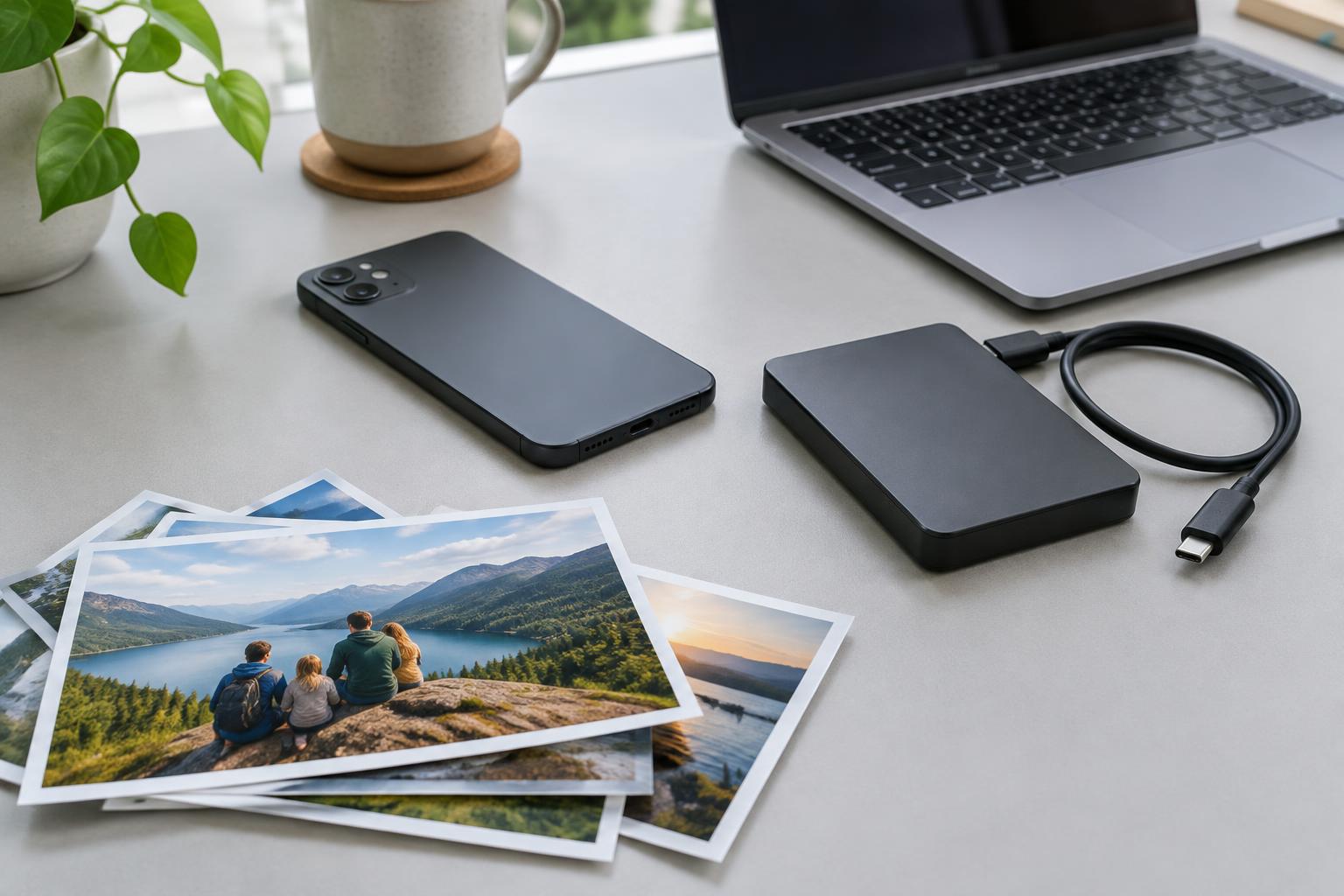
Een melding dat je iCloud-opslag vol is, vraagt om een andere aanpak dan een volle iPhone. Apps van je telefoon verwijderen maakt niet automatisch ruimte vrij in iCloud. En foto's wissen kan juist gevolgen hebben op al je apparaten. De beste eerste stap is daarom niet verwijderen, maar bekijken welke gegevens je cloudruimte gebruiken.
Deze gids helpt je kiezen wat je kunt opruimen, wat je eerst moet bewaren en wanneer extra opslag een redelijk alternatief is. De informatie is gecontroleerd bij Apple op 18 oktober 2026. We vergelijken geen abonnementprijzen en beloven geen vaste hoeveelheid vrijgekomen ruimte: dat hangt af van jouw bestanden en instellingen.
iCloud-opslag vol? Doe eerst dit
- Open Instellingen → je naam → iCloud en bekijk de opslagverdeling.
- Bepaal of reservekopieën, foto's of bestanden de grootste ruimtegebruiker zijn.
- Maak een aparte, controleerbare kopie van gegevens die je wilt bewaren.
- Ruim alleen materiaal op waarvan je de gevolgen begrijpt.
- Controleer daarna of synchronisatie en reservekopieën weer werken.
Belangrijk: bij overschrijding van de iCloud-opslaglimiet waarschuwt Apple dat verwijderde foto's en video's onmiddellijk kunnen worden gewist. Vertrouw dus niet op ‘Recent verwijderd’ als vangnet.
1. Controleer eerst welke opslag vol is
Ga op je iPhone naar Instellingen → je naam → iCloud. Daar zie je hoeveel iCloud-opslag je gebruikt en welke categorieën ruimte innemen. Menunamen kunnen per softwareversie verschillen. Gebruik de actuele Apple-handleiding bij de bronnen als je een knop niet kunt vinden.
De ruimte op de telefoon zelf vind je via Instellingen → Algemeen → iPhone-opslag. Dat is een afzonderlijke opslagruimte. Meer cloudruimte kopen vergroot niet de fysieke capaciteit van je toestel. Omgekeerd verlaagt een app van je telefoon verwijderen niet vanzelf de omvang van je iCloud-fotobibliotheek.
Is vooral de telefoon vol, gebruik dan onze aparte gids iPhone-opslag veilig vrijmaken. Daar lees je over apps opruimen, downloads en lokale opslag. Hieronder gaat het juist om gegevens die je iCloud-ruimte gebruiken.
2. Wat gebeurt er als iCloud vol is?
Volgens Apple worden bij volle iCloud-opslag geen nieuwe iCloud-reservekopieën gemaakt. Nieuwe foto's en video's worden niet meer geüpload naar iCloud-foto's. Ook iCloud Drive en andere iCloud-apps blijven mogelijk niet bijgewerkt. Je kunt bovendien geen e-mail versturen of ontvangen met je iCloud-e-mailadres.
Dat betekent niet dat je meteen alles kwijt bent, maar nieuwe gegevens kunnen niet op de manier worden bewaard of gesynchroniseerd die je verwacht. Een foto op je telefoon is geen bewijs dat die foto ook al in iCloud staat. Controleer daarom de synchronisatiestatus en de datum van je laatste geslaagde reservekopie voordat je gegevens gaat verwijderen.
3. Welke opruimactie helpt bij welk probleem?
| Actie | Doel | Eerst controleren |
|---|---|---|
| Een oude iCloud-reservekopie verwijderen | iCloud-ruimte vrijmaken | Van welk apparaat is de kopie en heb je haar nog nodig? |
| Foto's uit iCloud-foto's verwijderen | De cloudbibliotheek verkleinen | Heb je een aparte kopie? Verwijderen werkt door op andere apparaten. |
| ‘Optimaliseer iPhone-opslag’ gebruiken | Lokale fotoruimte besparen | De originelen blijven in iCloud; dit verkleint de cloudbibliotheek niet. |
| Bestanden uit iCloud Drive verwijderen | iCloud-ruimte vrijmaken | Moet het bestand bewaard blijven buiten de gesynchroniseerde map? |
Begin bij de grootste categorie, niet bij de makkelijkste knop. Is een oude reservekopie de grootste ruimtegebruiker, dan levert kleine documenten wissen mogelijk weinig op. Bestaat bijna alle opslag uit foto's, dan is dat juist de categorie waarin een zorgvuldig plan nodig is.
4. Bekijk oude reservekopieën zonder je vangnet te verliezen
Apple beschrijft hoe je binnen het iCloud-opslagbeheer reservekopieën kunt bekijken. Selecteer een apparaat en controleer of het jouw huidige telefoon, een oude tablet of een ander apparaat is. Een herkenbare naam is nuttig, maar neem bij twijfel geen beslissing op alleen die naam.
Een reservekopie van een apparaat dat je niet meer gebruikt kan een opruimkandidaat zijn, mits je zeker weet dat je de inhoud niet meer nodig hebt. Verwijder je een iCloud-reservekopie, dan wordt volgens Apple ook iCloud-reservekopie voor dat apparaat uitgeschakeld. Je kunt de functie later weer inschakelen. Controleer dit dus nadrukkelijk bij een apparaat dat je nog gebruikt.
Je kunt ook de omvang van een reservekopie beperken door bepaalde apps niet meer te laten meenemen. Apple geeft aan dat daarbij de reservekopiegegevens van die app uit iCloud worden verwijderd. Kies dit niet voor belangrijke appgegevens zonder eerst te weten hoe je die elders bewaart of herstelt. ‘Minder back-up’ is een afweging, geen gratis winst zonder gevolgen.
5. Bewaar foto's apart voordat je ze uit iCloud wist
iCloud-foto's houdt één bibliotheek bijgewerkt op je apparaten. Verwijder je daar een foto of video, dan wordt die ook verwijderd op andere apparaten met dezelfde Apple Account en iCloud-foto's. Een tweede telefoon met dezelfde gesynchroniseerde bibliotheek is daarom geen onafhankelijke reservekopie.
Wil je waardevolle foto's behouden maar uit iCloud halen, volg dan eerst Apples instructies om gegevens uit iCloud te archiveren of te kopiëren. Bewaar de kopie buiten de bibliotheek die je gaat opruimen. Open enkele bestanden uit die kopie en controleer of de gewenste beelden daadwerkelijk aanwezig zijn.
Verwijderde foto's zijn normaal gesproken tijdelijk terug te halen via ‘Recent verwijderd’. Maar Apple noemt een belangrijke uitzondering: als je de iCloud-opslaglimiet overschrijdt, kan het apparaat verwijderde foto's en video's onmiddellijk wissen. Ga daarom nooit eerst verwijderen en daarna pas op zoek naar een kopie.
Wil je je volledige bibliotheek in iCloud houden en alleen ruimte op je iPhone besparen, bekijk dan ‘Optimaliseer iPhone-opslag’. Daarbij blijven de originelen in iCloud. Deze instelling maakt dus geen extra ruimte in iCloud zelf.
6. Controleer iCloud Drive en grote bijlagen
In iCloud Drive kun je bestanden en mappen terugvinden die cloudruimte gebruiken. Loop vooral oude downloads, grote documenten en materiaal dat je dubbel hebt na. Een bestand uit iCloud Drive verwijderen is niet hetzelfde als alleen de lokale download van je telefoon verwijderen: iCloud Drive houdt de bestanden op je apparaten bijgewerkt.
Maak van belangrijke documenten eerst een onafhankelijke kopie en controleer die. Hetzelfde uitgangspunt geldt voor berichtenbijlagen en mail: selecteer bewust wat je niet meer nodig hebt in plaats van complete gesprekken of mappen te wissen om snel ruimte te winnen. Apples opslaghandleiding bevat afzonderlijke stappen voor deze categorieën.
7. Wanneer is meer opslag verstandiger dan verder opruimen?
Extra opslag kan passen wanneer je de gegevens wilt behouden, je bestaande opslag zorgvuldig hebt bekeken en je bewust voor bewaren in iCloud kiest. Controleer actuele mogelijkheden rechtstreeks bij Apple; prijzen en voorwaarden kunnen veranderen.
Koop niet blind een groter abonnement als de waarschuwing eigenlijk over de lokale iPhone-opslag gaat. En zie een groter abonnement niet als vervanging voor een onafhankelijke kopie van onvervangbare bestanden. Opslagruimte en bescherming tegen onbedoeld verwijderen zijn verschillende vragen.
8. Controleer na afloop of het probleem echt is opgelost
Open het iCloud-opslagoverzicht opnieuw. Bekijk vervolgens of je foto's weer synchroniseren en of een nieuwe reservekopie lukt. Geef processen de gelegenheid om bij te werken, maar ga niet uit van herstel alleen omdat de waarschuwing tijdelijk verdwenen is.
Blijft de oorzaak onduidelijk, of twijfel je over de gevolgen van een verwijderknop? Stop dan en volg de officiële Apple-supportmogelijkheden. Een gerichte vraag over jouw apparaat is verstandiger dan een algemene opruimtip toepassen op gegevens die je niet kunt vervangen.
Bronnen en verantwoording
Gebaseerd op onderstaande officiële Nederlandse Apple-handleidingen, geraadpleegd op 18 oktober 2026. De foto is een AI-gemaakte illustratie van een werkplek, geen schermafbeelding of test van een specifiek apparaat.
- Je iCloud-opslag beheren: gevolgen van volle opslag, reservekopieën, opruimen en waarschuwing bij het verwijderen van foto's.
- Verschil tussen iCloud-opslag en apparaatopslag.
- Je foto- en video-opslag beheren: optimalisatie van apparaatopslag.
- iCloud-foto's configureren en gebruiken: synchronisatie en originelen.
- Foto's verwijderen van een iPhone of iPad: gevolgen voor andere apparaten.
- In iCloud bewaarde gegevens archiveren of kopiëren.