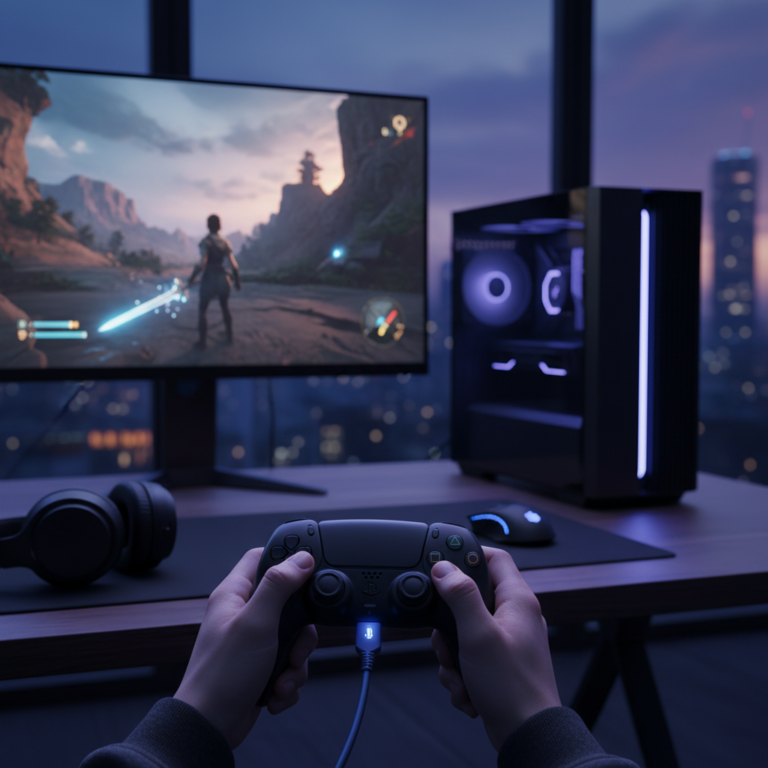
Playstation controller op pc aansluiten: Heb je ooit geprobeerd om je Playstation controller op een pc aan te sluiten? Voor veel gamers is dit de ideale manier om van hun favoriete spellen te genieten. Met een Playstation controller krijg je niet alleen de vertrouwde feel, maar ook een preciezere bediening dan met een toetsenbord en muis.
De voordelen zijn enorm. Denk aan de soepele bewegingen in actiespellen en het comfort tijdens lange speelsessies. Bovendien is het verbinden van een Playstation controller eenvoudig, of je nu kiest voor een USB-kabel of een Bluetooth verbinding.
Wist je dat je met een Playstation controller op je pc zowel nieuwste als klassieke PC-gaming kunt beleven? Ontdek hoe simpel het is!
Stapsgewijze handleiding voor aansluiting
Met een Playstation controller op pc aansluiten kun je genieten van PC gaming met jouw vertrouwde console-accessoire. Hier vind je een stapsgewijze handleiding om zowel bedraad als draadloos via Bluetooth verbinding te maken.
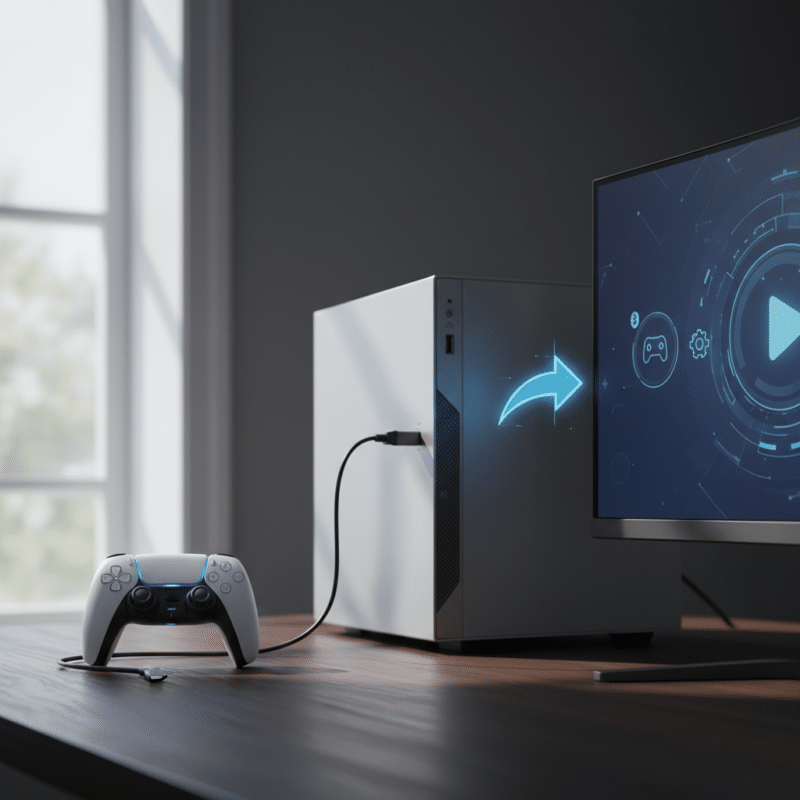
Bedraad Aansluiten
- Gebruik een micro-USB-kabel: Sluit de kabel aan op je Playstation controller en de USB-poort van je PC.
- Automatische herkenning: Zodra de verbinding is gemaakt, zou je controller automatisch herkend moeten worden.
- Controleer instellingen: Open de instellingen van je PC om te bevestigen dat de controller correct is aangesloten.
Tip: Een bedrade verbinding vermindert inputvertraging. Dit is ideaal voor competitieve games.
Draadloos verbinden via Bluetooth
- Activeer koppelingsmodus: Houd de PlayStation-knop en deelknop (Create-knop bij nieuwere modellen) ingedrukt tot het lichtje begint te knipperen.
- Bluetooth inschakelen: Open Bluetooth-instellingen op je PC en zoek naar beschikbare apparaten.
- Maak verbinding: Selecteer je controller zodra deze verschijnt in de lijst met apparaten.
Ja, je kunt een PS4-controller draadloos op een pc aansluiten door gebruik te maken van een Bluetooth verbinding.
Benieuwd welke methode het beste bij jou past? Probeer beide uit om te ervaren wat het meest comfortabel is tijdens het gamen.
Problemen oplossen bij Aansluiting
Problemen met het verbinden van een Playstation controller op pc komen vaak voor. Heb je problemen met de verbinding? Hier zijn enkele oplossingen.
Problemen met bluetooth-verbinding
Heb je ooit geprobeerd je controller draadloos te verbinden, maar lukte het niet? Zorg eerst dat Bluetooth op je pc aanstaat. Zet daarna de controller in koppelingsmodus door tegelijkertijd de PS-knop en de Share-knop ingedrukt te houden. Zoek nu naar nieuwe apparaten in je pc-instellingen.
Tip: Als de verbinding hapert, verplaats dan andere Bluetooth-apparaten verder weg om interferentie te vermijden.
Een stabiele verbinding kan veel problemen voorkomen bij PC gaming. Check altijd of je controller dichtbij genoeg is voor een sterke verbinding.
Driver installatie en updates
Verouderde drivers kunnen ook roet in het eten gooien. Controleer of je drivers up-to-date zijn via de apparaatbeheerder op je pc. Zoek naar “besturingsapparaten” en klik op “stuurprogramma bijwerken”. Dit lost vaak verbindingsproblemen op die ontstaan bij het aansluiten van een Playstation controller op pc.
| Probleem | Oplossing |
|---|---|
| Geen Bluetooth-verbinding | Controleer pc-instellingen |
| Verouderde driver | Update via apparaatbeheerder |
Waarom werkt jouw PS5-controller soms niet goed? Het kan aan deze eenvoudige dingen liggen.
Voor meer tips over online gaming, bezoek De beginners guide voor online spellen.
Heb jij andere problemen ervaren? Probeer deze stappen en ontdek hoe eenvoudig het kan zijn om je game-ervaring te verbeteren! Meer weten over Bluetooth? Bezoek Wikipedia voor diepgaande info.
Compatibiliteit met verschillende besturingssystemen
Windows compatibiliteit
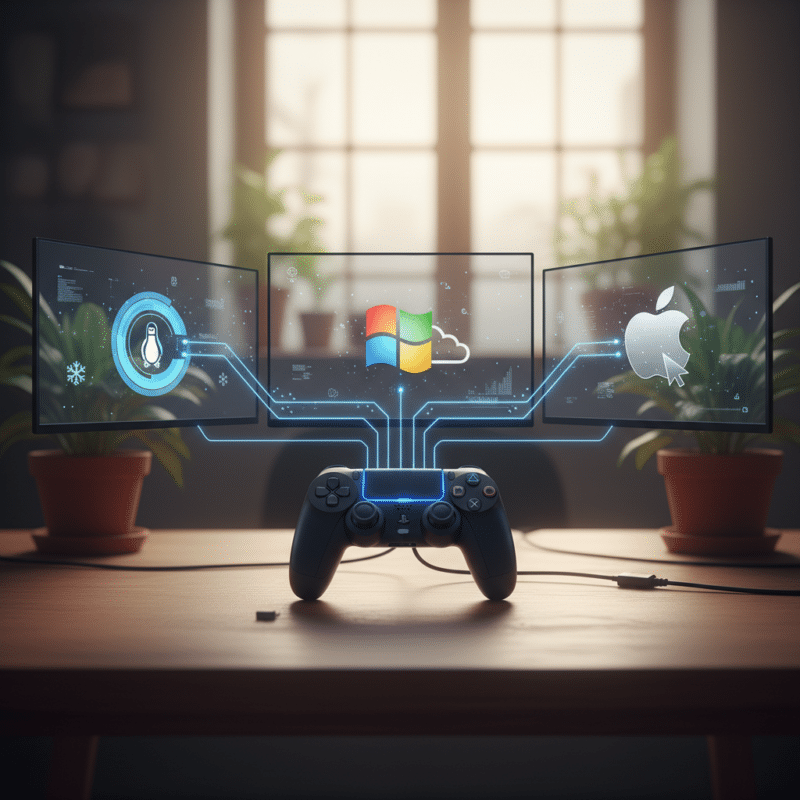
Heb je ooit geprobeerd je Playstation controller op je pc aan te sluiten? Op een Windows-systeem is dit vrij eenvoudig. Sluit de controller met een micro-USB-kabel aan of gebruik Bluetooth voor een draadloze verbinding. In de meeste gevallen herkent Windows de controller automatisch en hoeft er geen extra software geïnstalleerd te worden.
Zorg ervoor dat je Bluetooth ingeschakeld is voordat je probeert de controller draadloos te verbinden.
Compatibiliteit met macOS en linux
Voor macOS is het proces vergelijkbaar. Je kunt de Playstation controller aansluiten via USB of Bluetooth. macOS herkent de controller meestal als een gamepad, maar specifieke games vereisen mogelijk aanvullende instellingen in hun menu’s.
Voor Linux-gebruikers kunnen er extra stappen nodig zijn. Hoewel veel Linux-distributies standaard ondersteuning bieden voor Playstation controllers, kan het installeren van specifieke drivers zoals xboxdrv en ds4drv helpen bij problemen. Controleer altijd of jouw systeem volledig up-to-date is om compatibiliteitsproblemen te voorkomen.
| Besturingssysteem | Verbindingstype | Extra benodigdheden |
|---|---|---|
| Windows | USB, Bluetooth | Geen, plug and play |
| macOS | USB, Bluetooth | Mogelijk aanpassingen per game nodig |
| Linux | USB, Bluetooth | Mogelijke extra drivers (xboxdrv, ds4drv) |
Hoe verbind jij je draadloze Sony-controller met je pc voor de beste game-ervaring? Vergeet niet regelmatig systeemupdates te controleren voor optimale prestaties. Overweeg ook onze beginners guide voor online spellen om meer te leren over PC gaming!
Geavanceerde configuraties met software
Wil je je Playstation controller op pc aansluiten en het meeste uit je games halen? Overweeg dan geavanceerde configuraties met software. Dit biedt extra opties bovenop de standaardinstellingen.
Gebruik van third-party software
Derde-partij software kan helpen bij het verbinden en optimaliseren van je Playstation controller. Met tools zoals DS4Windows of Steam kun je ook Bluetooth verbindingen beheren. Hierdoor kun je draadloos gamen zonder beperkingen.
- DS4Windows: Hiermee koppel je eenvoudig een PS4-controller aan je pc.
- Steam: Biedt ingebouwde ondersteuning voor zowel PS4- als PS5-controllers.
Wil je nog meer controle? Gebruik profielen om knoppen en gevoeligheid per game aan te passen.
Instellingen optimaliseren voor games
Met software zoals DS4Windows kun je instellingen aanpassen voor een betere PC gaming ervaring. Pas de gevoeligheid van de sticks aan, stel macro’s in, of wijzig de lichtbalkkleur. Deze functies zorgen ervoor dat elke game perfect speelt.
- Open de software.
- Maak of selecteer een profiel.
- Pas instellingen naar wens aan.
Heb je al eens gedacht hoe dit jouw prestaties kan verbeteren? Probeer verschillende profielen voor elk type spel.
Voor meer inzicht in online gaming, bekijk De beginners guide voor online spellen.
Extra tips en aanbevelingen
Wil je je Playstation controller op pc aansluiten zonder problemen? Hier zijn enkele handige tips. Zorg ervoor dat je Bluetooth verbinding stabiel is. Plaats je pc en controller niet te ver van elkaar. Dit helpt storingen te verminderen.
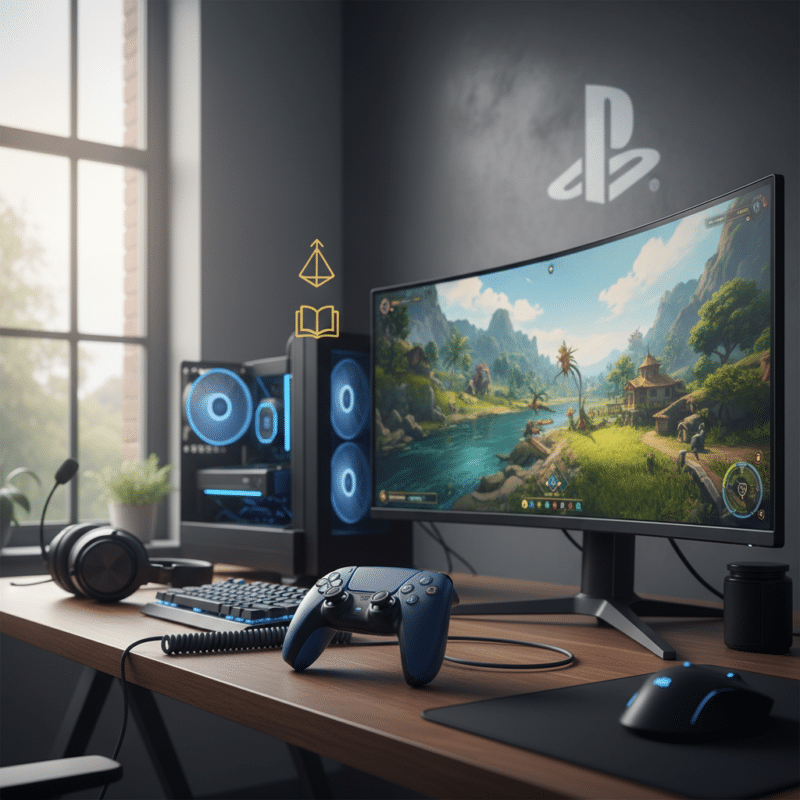
Als je toch connectiviteitsproblemen hebt, probeer dan deze stappen:
- Controleer of de batterij van je controller volledig opgeladen is.
- Start zowel je pc als de controller opnieuw op.
- Verwijder oude Bluetooth apparaten uit de lijst van gekoppelde apparaten.
Tip: Houd de software van je controller up-to-date voor de beste prestaties.
Het installeren van een Bluetooth-adapter kan handig zijn als jouw pc geen ingebouwde Bluetooth heeft. Zorg ervoor dat je adapter compatibel is met de laatste Bluetooth-versies.
Beste praktijken voor gebruik
- Gebruik een USB-kabel voor stabiele verbindingen tijdens intensieve gamesessies.
- Bewaar een microvezeldoek bij de hand om regelmatig stof en vuil te verwijderen.
- Pas op met overmatig gebruik van kracht bij knoppen om slijtage te voorkomen.
Heb jij andere manieren ontdekt om jouw Playstation controller soepel aan te sluiten? Deel ze hieronder! Door goede zorg en regelmatig onderhoud blijft jouw game-ervaring optimaal. Ontdek meer over de voordelen van gaming in onze beginners guide voor online spellen.
Veelgestelde vragen
-
Kan ik een PS4-controller draadloos op een pc aansluiten?
Ja, je kunt een PS4-controller draadloos op een pc aansluiten via Bluetooth. Zorg ervoor dat je Bluetooth op je pc inschakelt, houd de ‘Share’-knop en de ‘PlayStation’-knop op de controller tegelijkertijd ingedrukt totdat het licht gaat knipperen, en zoek vervolgens de controller in de Bluetooth-instellingen van je pc om de verbinding te maken.
-
Waarom werkt mijn PS5 controller niet op pc?
Er kunnen verschillende oorzaken zijn waarom je PS5-controller niet op je pc werkt, zoals verouderde drivers of onjuiste Bluetooth-instellingen. Zorg ervoor dat je de nieuwste stuurprogramma’s hebt geïnstalleerd en controleer of de controller correct is gekoppeld via Bluetooth of USB.
-
Hoe verbind ik mijn draadloze Sony-controller met mijn pc?
Om je draadloze Sony-controller met je pc te verbinden, moet je eerst Bluetooth inschakelen op je pc. Houd de ‘Share’-knop en de ‘PlayStation’-knop op de controller ingedrukt tot het licht gaat knipperen, ga naar de Bluetooth-instellingen op je pc en selecteer de controller om de verbinding tot stand te brengen.
-
Hoe koppel ik een draadloze controller aan een pc?
Je kunt een draadloze controller aan een pc koppelen via zowel Bluetooth als een USB-verbinding. Voor Bluetooth, zorg ervoor dat de controller in koppelmodus is en zoek deze in de Bluetooth-instellingen van je pc. Voor een USB-verbinding, sluit je de controller eenvoudig aan op een USB-poort en deze zou automatisch moeten worden herkend.
-
Welke software kan ik gebruiken voor geavanceerde configuratie?
Er zijn verschillende populaire third-party tools beschikbaar voor geavanceerde configuratie van controllers, zoals DS4Windows en Steam’s controllerconfiguratie. Deze software stelt je in staat om knoppen opnieuw in te stellen, macro’s te maken en andere aanpassingen te doen voor een betere spelervaring.
Conclusie
Je kan je Playstation controller op pc aansluiten via een kabel of draadloos. Beide methodes hebben hun voordelen. Een bedrade verbinding zorgt voor een stabiele connectie. Draadloos biedt echter meer bewegingsvrijheid.
Heb je ooit gedacht hoe gemakkelijk het is om je gaming-ervaring te verbeteren met een simpele Bluetooth verbinding?
Voor velen is de Bluetooth verbinding een populaire keuze. Het vereist alleen dat je de PS-knop en de deelknop indrukt. Hierdoor kan jouw controller snel koppelen met je pc.
Benieuwd naar meer mogelijkheden? Probeer verschillende instellingen uit voor een optimale ervaring. PC gaming kan zo veel leuker zijn als je alles naar jouw hand zet. Ontdek meer over hoe gameontwikkelaars spanning en opwinding creëren.