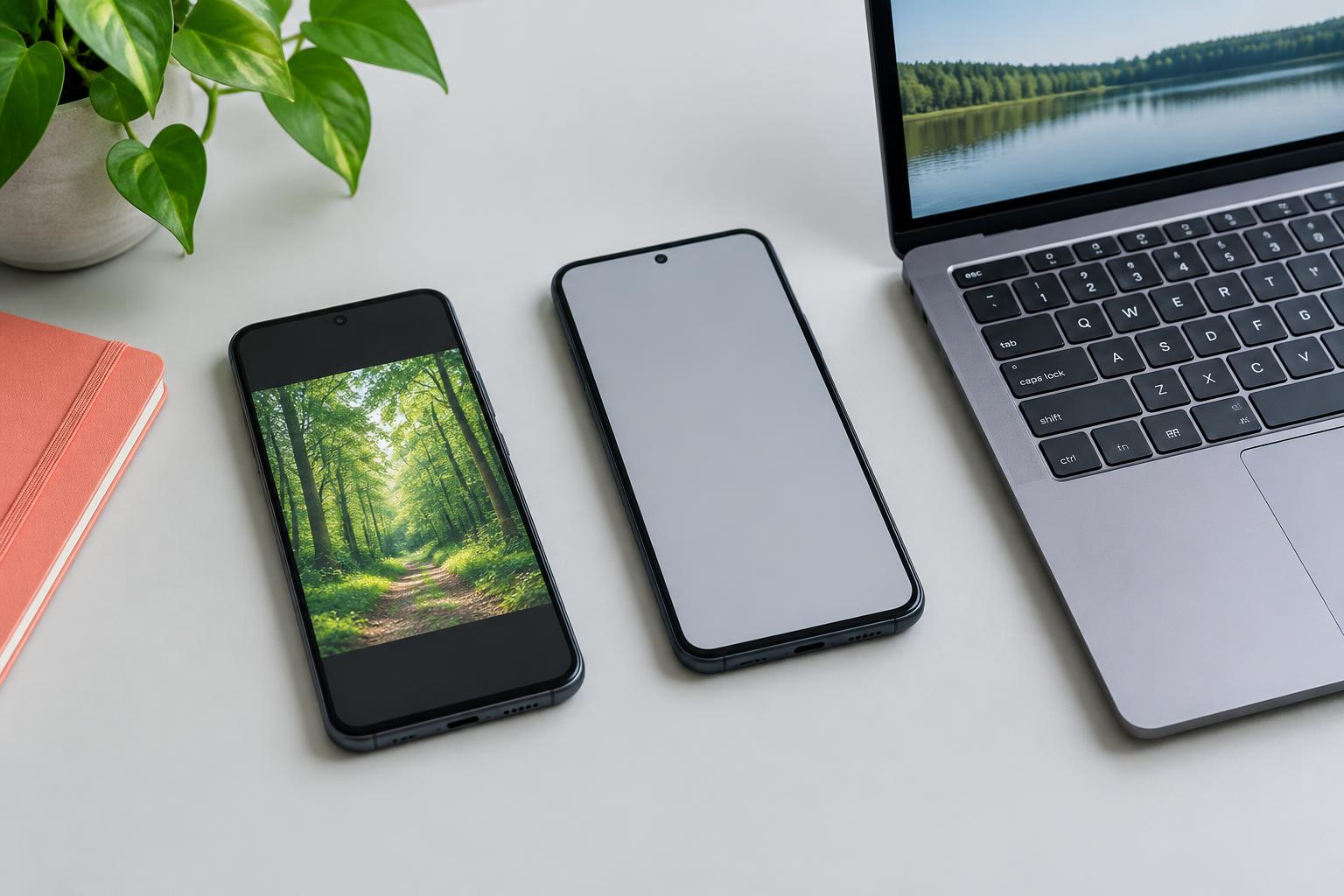
AirDrop werkt niet, terwijl je alleen even een foto naar een andere iPhone of je Mac wilt sturen. Soms verschijnt de ontvanger niet, soms blijft de overdracht op wachten staan. Begin niet met alles opnieuw instellen: controleer eerst of het andere apparaat daadwerkelijk bestanden mag ontvangen. Daarna kun je gericht zoeken naar de oorzaak.
Deze gids volgt de instructies van Apple voor iPhone, iPad en Mac. Je krijgt een korte controlelijst en daarna stappen per situatie. Namen van knoppen kunnen verschillen per systeemversie. We hebben geen eigen snelheidstest uitgevoerd en beloven niet dat één instelling ieder AirDrop-probleem oplost.
AirDrop werkt niet? Controleer eerst deze vijf dingen
- Zet wifi en Bluetooth aan op beide apparaten.
- Leg de apparaten dicht bij elkaar; Apple noemt een bereik van maximaal 10 meter.
- Verbreek de verbinding met een persoonlijke hotspot als een van de apparaten die gebruikt.
- Controleer op het ontvangende apparaat of AirDrop niet op 'Ontvangen uit' staat.
- Kies voor een korte test op de ontvangende iPhone 'Iedereen gedurende 10 minuten' en stuur één foto.
Een geslaagde test met één foto zegt meer dan steeds opnieuw dezelfde grote selectie versturen. Werkt de kleine overdracht, dan weet je dat de apparaten elkaar kunnen vinden. Lukt het ook daarmee niet, kijk dan eerst naar de ontvangstinstellingen, contacten en eventuele netwerkbeperkingen.
1. AirDrop aanzetten op de ontvangende iPhone
Open het bedieningspaneel en houd de groep met verbindingsregelaars linksboven ingedrukt. Tik op AirDrop en kies wie bestanden mag sturen. De gebruikelijke opties zijn 'Ontvangen uit', 'Alleen contacten' en 'Iedereen gedurende 10 minuten'. Je kunt de instelling ook vinden via Instellingen, Algemeen, AirDrop.
Kies tijdens het oplossen van het probleem tijdelijk voor iedereen. Doe dit op het apparaat dat het bestand moet ontvangen: alleen de verzendende telefoon aanpassen helpt niet wanneer de andere telefoon niets accepteert. De instelling voor iedereen is tijdelijk. Controleer haar opnieuw als je pas later gaat testen.
Open vervolgens op de verzendende iPhone de Foto's-app, selecteer één foto, tik op de deelknop en kies AirDrop. Selecteer de juiste persoon. Controleer de naam voordat je iets persoonlijks verstuurt. Zet de ontvangst na de test weer op de optie die je normaal wilt gebruiken.
2. De ontvanger verschijnt niet bij 'Alleen contacten'
Bij 'Alleen contacten' is het niet genoeg dat je elkaars naam ergens hebt opgeslagen. Volgens Apple moet het e-mailadres of telefoonnummer dat de verzender voor diens Apple Account gebruikt, op de contactkaart van de ontvanger staan. Controleer dus de gegevens, niet alleen de naam of profielfoto.
Verschijnt het apparaat wel bij 'Iedereen gedurende 10 minuten', maar niet bij 'Alleen contacten'? Dan is de contactkaart een logische volgende controle. Je hoeft daarvoor geen wachtwoord te delen. Voeg alleen de juiste contactgegevens toe en probeer de beperkte ontvangstinstelling opnieuw.
Nieuwere systeemversies kunnen bij delen met iemand buiten je contacten om een AirDrop-code vragen. Apple beschrijft dat voor apparaten die allebei iOS 26.2 of nieuwer gebruiken. Volg in dat geval de aanwijzingen op beide schermen; zo'n codevraag betekent op zichzelf niet dat AirDrop kapot is.
3. Wifi, Bluetooth en persoonlijke hotspot controleren
AirDrop gebruikt wifi en Bluetooth om met apparaten in de buurt te delen. Controleer beide verbindingen op beide apparaten. Dat één telefoon gewoon websites kan openen, bewijst niet dat alle voorwaarden voor AirDrop kloppen. Let ook op de afstand: leg de apparaten voor de test naast elkaar.
Apple adviseert de verbinding met een persoonlijke hotspot te verbreken wanneer een van de apparaten die gebruikt. Kijk daarom ook op de andere telefoon. Een laptop die via de hotspot van de ontvangende iPhone online is, kan een aanwijzing zijn dat die verbinding nog actief is.
Test vervolgens opnieuw zonder meteen andere instellingen aan te passen. Verander liever één onderdeel tegelijk. Daarmee houd je overzicht en kun je herkennen welke controle verschil maakte. Alleen algemene traagheid? Lees ook onze gids over een trage telefoon sneller maken.
4. AirDrop van iPhone naar Mac werkt niet
Controleer ook op de Mac of AirDrop is ingeschakeld en wie onderdelen mag sturen. Apple beschrijft dit via het bedieningspaneel in de menubalk. Je kunt daarnaast AirDrop openen in de Finder. Zorg dat de ontvangstinstelling past bij de persoon die vanaf de iPhone verstuurt.
Stuur je tussen je eigen apparaten en ben je op beide ingelogd met hetzelfde Apple Account, dan worden onderdelen volgens Apple automatisch geaccepteerd. Bij iemand anders kan juist een verzoek verschijnen. Kijk dus op het ontvangende scherm voordat je concludeert dat een overdracht blijft hangen.
Controleer na een geslaagde overdracht ook waar het onderdeel is opgeslagen of geopend. Op de Mac kun je bijvoorbeeld in Downloads kijken. Op de iPhone hangt de plek af van het soort onderdeel. Een foto kan in Foto's terechtkomen; het ontbreken van een apart downloadvenster is niet automatisch een fout.
5. Controleer of een VPN lokale verbindingen blokkeert
Gebruik je een VPN, dan kan de configuratie lokale netwerken blokkeren. Apple noemt dat als mogelijke belemmering voor continuïteitsfuncties. Een VPN is dus niet altijd de oorzaak, maar de instelling is relevant als apparaten dichtbij elkaar staan en toch niet zichtbaar worden.
Bij een privéapparaat kun je de VPN-instellingen controleren of, als dat verantwoord is, kort vergelijken zonder actieve VPN. Doe dit niet tegen de regels van je werkgever in. Gebruik je een beheerde werktelefoon of bedrijfs-Mac, vraag de beheerder om mee te kijken. Verwijder niet op eigen initiatief een beheerprofiel.
6. AirDrop blijft op wachten staan of de overdracht mislukt
Controleer eerst of de ontvanger een verzoek moet accepteren. Probeer daarna opnieuw met één foto en houd beide apparaten in de buurt. Zo onderscheid je een algemene verbindingsfout van een probleem dat alleen bij een bepaalde selectie of bestandsoort optreedt.
Kijk ook hoeveel opslagruimte de ontvanger beschikbaar heeft. Maak niet willekeurig foto's weg om ruimte te winnen. Onze gids iPhone opslag vol: veilig ruimte vrijmaken helpt je eerst te bepalen wat veel ruimte inneemt en wat je wilt bewaren.
Blijft het probleem bestaan, herstart dan de apparaten en controleer of er systeemupdates beschikbaar zijn. Maak vóór een update een back-up; zie een iOS-update veilig installeren. Alle netwerkinstellingen wissen is geen noodzakelijke eerste stap in deze controlelijst.
Wanneer vraag je Apple om hulp?
Vraag hulp als AirDrop met verschillende ontvangers blijft mislukken, terwijl wifi, Bluetooth, afstand en ontvangst goed staan. Noteer je apparaatmodel, systeemversie, bestandsoort en wat je ziet: ontbreekt de ontvanger, verschijnt er een codevraag of stopt de overdracht?
Vermeld ook of het alleen tussen iPhone en Mac misgaat en of er een VPN of bedrijfsbeheer actief is. Dat is bruikbaarder dan alleen 'AirDrop doet niets'. In onze gids voor Apple-support lees je hoe je een hulpvraag voorbereidt. Deel nooit je Apple Account-wachtwoord om AirDrop te laten werken.
Bronnen en verantwoording
De instructies zijn gecontroleerd op 20 oktober 2026 aan de hand van deze officiële Apple-bronnen. Raadpleeg de handleiding voor jouw systeemversie als de knoppen afwijken:
- Apple Support: AirDrop gebruiken op een iPhone of iPad — voorbereiden, contactinstellingen, delen en AirDrop-codes.
- iPhone-gebruikershandleiding: onderdelen versturen met AirDrop — bereik, wifi, Bluetooth, VPN en eigen apparaten.
- Mac-gebruikershandleiding: AirDrop gebruiken — AirDrop inschakelen en onderdelen ontvangen op de Mac.
Afbeelding: AI-gemaakte illustratie van draadloos bestanden delen, geen officiële Apple-productfoto en geen weergave van een specifiek iPhone-model. BASE247 heeft voor dit artikel geen toestellen zelf getest.