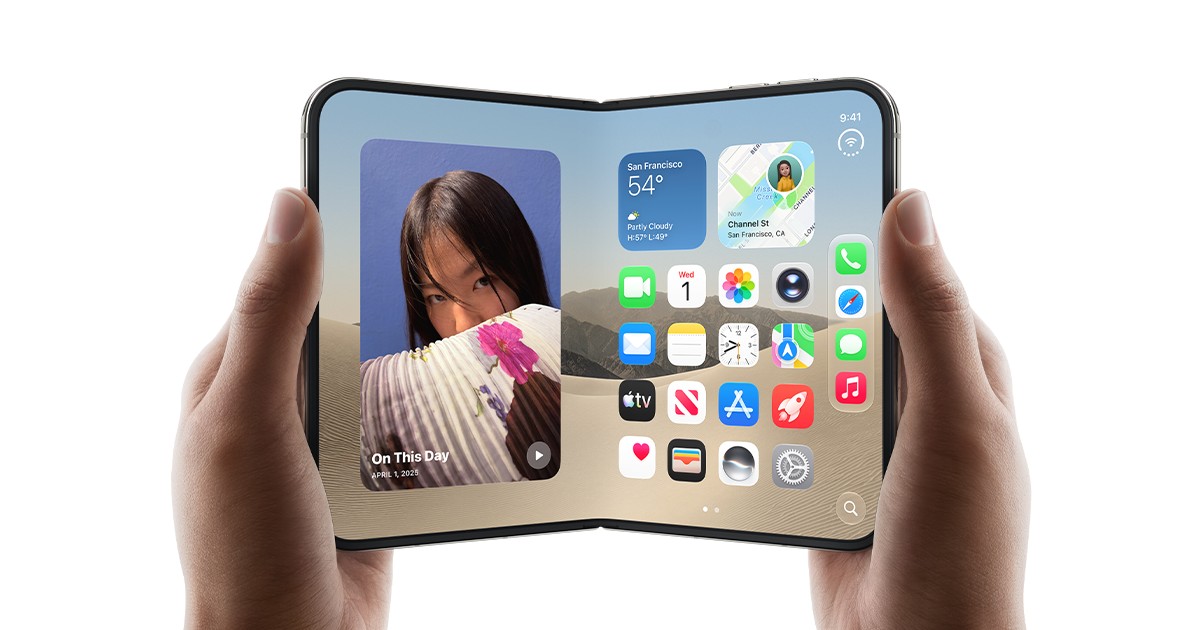
Heb je een iPhone Duo besteld en wil je zonder gedoe overstappen? Het overzetten van je apps, foto's, berichten en telefoonnummer kost meestal weinig werk, maar er is één belangrijk verschil met veel oudere iPhones: de iPhone Duo werkt alleen met eSIM en heeft geen plek voor een fysieke simkaart. In deze gids lees je stap voor stap hoe je je gegevens en nummer overzet, vanaf een iPhone én vanaf Android.
Alle stappen komen van de officiële Nederlandse supportpagina's van Apple en de specificatiepagina van de iPhone Duo, gecontroleerd op 19 oktober 2026. We hebben het overzetten niet zelf getest op een iPhone Duo; menu's en namen kunnen per iOS-versie licht verschillen.
Overstappen in het kort
- Maak eerst een back-up van je huidige telefoon
- Van iPhone naar iPhone Duo: gebruik 'Begin direct'
- Van Android: gebruik de app Stap over op iOS
- Je nummer gaat mee via eSIM Quick Transfer of via je provider
- Een fysieke simkaart past niet: de iPhone Duo is alleen eSIM
Voorbereiden: dit regel je vóór de overstap
Begin met een actuele back-up. Daarmee heb je een terugvaloptie als er iets misgaat tijdens het overzetten. Dat kan via iCloud of via een computer. Op een Mac maak je een back-up via de Finder: sluit je iPhone aan, kies het apparaat in de navigatiekolom en klik op 'Maak nu back-up'. Wil je ook gezondheids- en activiteitsgegevens bewaren in een computerback-up, kies dan voor 'Versleutel lokale back-ups' en onthoud dat wachtwoord goed: zonder dat wachtwoord kun je de back-up niet terugzetten.
Controleer daarnaast of je opslag genoeg ruimte heeft. Gebruik je iCloud en zit die vol, lees dan eerst onze gids iCloud-opslag vol. Is je huidige iPhone zelf bijna vol, dan helpt iPhone opslag vol: zo maak je veilig ruimte vrij. Zorg verder dat beide telefoons zijn opgeladen of aan de lader liggen, en dat je huidige iPhone de nieuwste iOS-versie heeft.
Van iPhone naar iPhone Duo met 'Begin direct'
Apple noemt de makkelijkste manier 'Begin direct'. Dat werkt als je huidige iPhone iOS 11 of nieuwer heeft. Volgens Apple zijn beide apparaten tijdens het proces bezig, dus kies een moment waarop je je oude telefoon even niet nodig hebt.
- Zet wifi en Bluetooth aan op je huidige iPhone en ontgrendel hem.
- Zet de iPhone Duo aan en leg hem naast je huidige iPhone.
- Volg de instructies op het scherm. Verdwijnt de melding, start dan beide toestellen opnieuw op.
- Verbind de iPhone Duo met wifi of het mobiele netwerk en activeer je mobiele service als daarom gevraagd wordt.
- Stel Touch ID in. De iPhone Duo heeft volgens Apples specificaties een Touch ID-sensor in plaats van Face ID.
- Kies hoe je je gegevens wilt overzetten.
Bij die laatste stap heb je een keuze. Download je vanuit iCloud, dan worden apps en gegevens op de achtergrond binnengehaald en kun je de nieuwe telefoon meteen gebruiken. Zet je rechtstreeks over vanaf je oude iPhone, dan moet je wachten tot beide toestellen klaar zijn. Houd ze dan dicht bij elkaar en aan de voeding. Hoe lang het duurt, hangt volgens Apple af van onder meer de netwerkverbinding en de hoeveelheid gegevens.
Let op: is je nieuwe toestel ingeschreven bij Apple School Manager of Apple Business, bijvoorbeeld een telefoon van je werkgever, dan kun je 'Begin direct' niet gebruiken. Je kunt dan wel overzetten via een kabel, een iCloud-back-up of een computerback-up.
Je telefoonnummer overzetten: zo werkt eSIM
Op de specificatiepagina staat dat de iPhone Duo Dual eSIM heeft: twee eSIM's kunnen tegelijk actief zijn en je kunt er acht of meer opslaan. Apple vermeldt er uitdrukkelijk bij dat het toestel niet compatibel is met fysieke simkaarten. Heb je nu een plastic simkaart, dan moet je nummer dus naar een eSIM.
De snelste route is eSIM Quick Transfer, als je provider dat ondersteunt. Dan zet je het nummer over zonder contact op te nemen met je provider; bij sommige providers kan zelfs een fysieke simkaart zo worden omgezet naar een eSIM. Apple noemt vier voorwaarden:
- je bent op beide toestellen ingelogd met hetzelfde Apple Account;
- je oude iPhone is ontgrendeld met de toegangscode;
- beide toestellen liggen bij elkaar met Bluetooth aan;
- beide toestellen hebben iOS 18.4 of nieuwer.
Meestal krijg je tijdens de configuratie vanzelf de vraag om je nummer over te zetten. Sla je die over, dan kan het later via Instellingen → Mobiel netwerk → 'Configureer mobiel netwerk' of 'Voeg e-sim toe'. Kies het abonnement of tik op 'Zet over vanaf iPhone in de buurt' en bevestig op je oude iPhone. Zodra het abonnement op de iPhone Duo actief is, wordt de simkaart in je oude toestel uitgeschakeld.
Ondersteunt je provider Quick Transfer niet, dan kun je volgens Apple ook activeren via eSIM Carrier Activation of een QR-code van je provider. Vraag in dat geval bij je provider na welke methode zij gebruiken, het liefst vóórdat je nieuwe toestel binnen is.
Overstappen van Android naar iPhone Duo
Kom je van een Android-telefoon, dan gebruik je de app Stap over op iOS uit Google Play. Op sommige toestellen met een compatibele versie van Android 17 kan het volgens Apple ook zonder die app. Zet vooraf wifi aan op je Android-telefoon en sluit beide toestellen aan op een stroombron. Een USB-C-kabel tussen beide telefoons maakt de overdracht sneller. Staan er bestanden op een micro-sd-kaart, controleer dan of alles op de iPhone Duo past.
- Zet de iPhone Duo aan en leg hem bij je Android-telefoon.
- Tik in het scherm 'Begin direct' op 'Configureer zonder ander Apple apparaat'.
- Activeer je eSIM als daarom gevraagd wordt.
- Kies bij 'Zet je apps en gegevens over' voor 'Vanaf Android' en 'Zet over met app'.
- Open Stap over op iOS op je Android-telefoon en volg de stappen.
Ben je al klaar met de configuratie van de iPhone? Dan moet je hem volgens Apple wissen en opnieuw beginnen, of je gegevens handmatig overzetten. Wil je je Chrome-bladwijzers meenemen, werk Chrome op Android dan eerst bij.
Na het overzetten: controleer deze punten
Loop na de overstap een paar zaken na voordat je je oude telefoon wist of verkoopt:
- Bel en sms even om te testen of je nummer werkt op de iPhone Duo.
- Open je bankapp en authenticatie-apps; sommige vragen om opnieuw te koppelen.
- Controleer WhatsApp en andere chatapps op je berichtgeschiedenis.
- Kijk in Foto's of je recente foto's compleet zijn.
- Pas daarna je oude toestel wissen, nadat je hebt uitgelogd van je Apple Account.
Heb je nog geen hoesje? Omdat de iPhone Duo open en dicht een ander formaat heeft, past een gewoon iPhone-hoesje niet. Bekijk onze gids over iPhone Duo-telefoonhoesjes. Alle schermmaten, gewicht en de batterijopgave vind je in iPhone Duo specificaties, en twijfel je nog over het bestellen, lees dan de bestelchecklist voor de iPhone Duo.
Bronnen
Gecontroleerd op 19 oktober 2026:
- Apple Support: 'Begin direct' gebruiken om gegevens over te zetten naar een nieuwe iPhone of iPad
- Apple Support: e-sim configureren op een iPhone
- Apple Support: Overstappen van Android op iPhone of iPad
- Apple Support: Een back-up van een iPhone of iPad maken met een Mac
- Apple: Specificaties iPhone Duo (Dual eSIM, Touch ID)
De foto bij dit artikel is een officiële productafbeelding van Apple.