In het kort: de iPhone Duo kun je op vijf manieren gebruiken: liggend, staand, dicht, opengeklapt als een laptop en opgesteld in de Stand-bymodus. Open draai je met Split View twee apps naast elkaar, en op beide schermen werkt de Apple Pencil (USB-C). De camera heeft extra functies zoals Duo Preview, Slimme Foto en Duo FaceTime. Alle informatie komt van Apple (gecontroleerd op 2 november 2026).
Een vouwbare iPhone vraagt om een andere manier van werken dan een gewone telefoon. Wie de iPhone Duo alleen dichtgeklapt gebruikt, mist het grootste deel van wat het toestel anders maakt. In deze gids zetten we de handigste functies op een rij en leggen we uit wanneer je welke stand gebruikt. We hebben het toestel niet zelf getest: alles hieronder is gebaseerd op de officiële productpagina en de specificaties van Apple. Twijfel je nog over de aanschaf, lees dan eerst onze samenvatting van de eerste reviews.
De vijf standen van de iPhone Duo
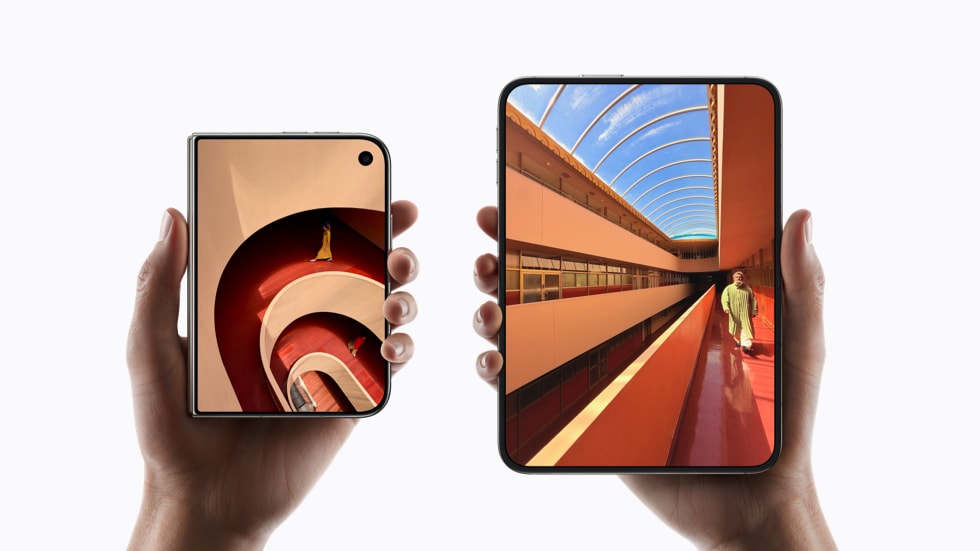
Apple beschrijft vijf manieren om de Duo vast te houden of neer te zetten. Elke stand heeft een eigen doel:
- Liggend: het 7,6-inch binnenscherm gebruik je in de breedte voor films, games en Split View.
- Staand: open in de lengte krijg je een groter toetsenbord en meer ruimte om te scrollen. Je kunt bovenin een video laten spelen terwijl je in een andere app werkt.
- Dicht: het 5,4-inch buitenscherm werkt als een compacte iPhone. De knoppen zitten aan de zijkant, zodat ze binnen bereik blijven.
- Opengeklapt: zet je de Duo half open neer als een laptop, dan kijk je bovenin een serie of work-out en heb je onderin de bediening bij de hand.
- Opgesteld: in de Stand-bymodus toont het toestel een wekker, foto's of widgets. Op het buitenscherm kun je in die stand ook video kijken.
Overschakelen tussen de schermen gaat volgens Apple vanzelf: klap je het toestel open, dan gaat wat je deed verder op het grote scherm.
Twee apps tegelijk met Split View
Op het binnenscherm kun je met Split View twee apps naast elkaar openen. Dat is vooral handig als je informatie van de ene naar de andere app wilt halen. Apple geeft als voorbeeld een foto die je uit de Foto's-app naar een e-mail in Mail sleept. Op dezelfde manier kun je tekst uit Safari naar Notities slepen of een routebeschrijving naast je agenda houden.
Een praktische tip: gebruik Split View liggend als je twee apps evenveel ruimte wilt geven. Werk je vooral in één app en wil je alleen iets meekijken, dan is de staande stand met een video of app bovenin vaak prettiger.
Schrijven en tekenen met de Apple Pencil
De iPhone Duo ondersteunt de Apple Pencil (USB-C). Dat is nieuw voor een iPhone. Op het grote binnenscherm kun je zo aantekeningen maken, een PDF ondertekenen of een schets maken. Let op: volgens de specificaties gaat het om de Apple Pencil met USB-C, niet om andere Pencil-modellen. Controleer bij twijfel de lijst van compatibele modellen in de Apple Store voordat je er een koopt.
Het binnenscherm heeft nanotextuur tegen spiegeling. Wil je dat scherm schoon houden, volg dan de instructies van Apple; in onze gids over het scherm van de iPhone Duo laten vervangen lees je hoe je het goed verzorgt en wat een reparatie kost.
Handige camerafuncties
De Duo heeft twee 48-megapixelcamera's aan de achterkant, een 12-megapixel Center Stage-camera op het buitenscherm en een FaceTime-camera onder het binnenscherm. Dankzij het vouwbare ontwerp zijn er een paar functies die je op andere iPhones niet vindt:
- Duo Preview: bij een foto of video zien de mensen die je fotografeert zichzelf op het buitenscherm. Zo kunnen ze zelf zien of ze goed in beeld staan.
- Slimme Foto: de iPhone Duo merkt wanneer iedereen klaar is en maakt dan zelf een foto. Je hoeft dus geen zelfontspanner meer te gebruiken om er zelf ook op te staan.
- Blikvanger: deze functie helpt om iedereen goed in beeld te krijgen.
- Duo FaceTime: hiermee betrek je mensen om je heen bij een videogesprek.
Met de achtercamera's maak je bovendien selfies van hogere kwaliteit dan met de voorcamera: klap het toestel dicht, gebruik het buitenscherm als zoeker en richt de hoofdcamera op jezelf.
Handsfree bellen en kijken
Omdat de Duo half open kan blijven staan, heb je geen standaard nodig. Zet het toestel rechtop of als een laptop neer voor een FaceTime-gesprek zonder handen. Hetzelfde geldt voor koken met een recept in beeld of een work-out volgen. Op het buitenscherm kun je een film kijken onder de hoek die jij prettig vindt.
Wil je het toestel vaak zo neerzetten, kies dan een hoesje dat het scharnier vrijlaat. In ons overzicht van iPhone Duo-telefoonhoesjes staan de officiële opties.
Batterij sparen bij intensief gebruik
Het grote binnenscherm verbruikt meer stroom dan het buitenscherm. Gebruik je de Duo de hele dag open, dan houd je het minder lang vol dan wanneer je vooral het buitenscherm gebruikt. Hoe lang de batterij volgens Apple meegaat en welke lader het snelst werkt, lees je in onze gids over de batterij en het opladen van de iPhone Duo.
Bestendig, maar met beleid
Het frame en het scharnier zijn van titanium, voor- en achterkant hebben Ceramic Shield en het toestel is stof- en waterbestendig volgens IP68 (tot 6 meter diep en 30 minuten lang). Toch blijft een vouwscherm gevoeliger dan gewoon glas. Leg geen scherpe voorwerpen tussen de helften als je het toestel dichtklapt, en gebruik geen schermbeschermer op het binnenscherm als Apple dat niet aanraadt. Alle technische details vind je in ons overzicht van de iPhone Duo-specificaties.
Functies en beschikbaarheid kunnen per iOS-versie veranderen. Controleer de actuele informatie altijd bij Apple.