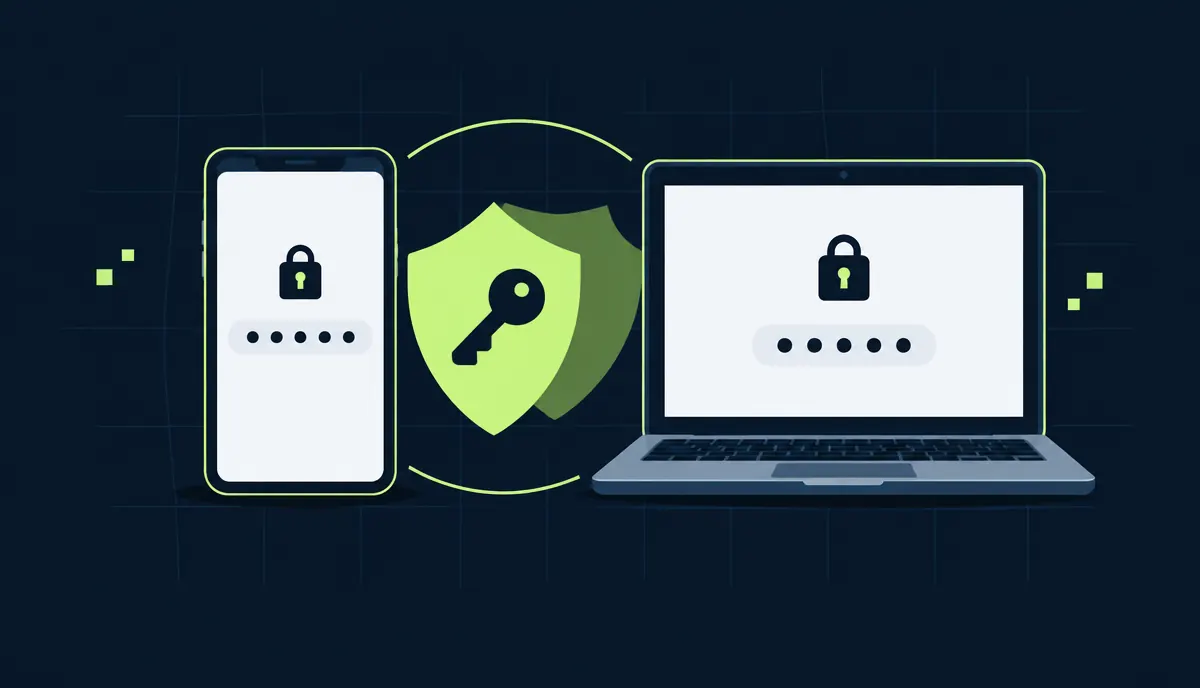
Tweestapsverificatie voor je Apple Account heet bij Apple officieel 'twee-factor-authenticatie'. Het is de beveiligingslaag die ervoor zorgt dat iemand met jouw wachtwoord nog niet bij je gegevens kan. Bij het inloggen op een nieuw apparaat of in een nieuwe browser heb je dan twee dingen nodig: je wachtwoord én een zescijferige verificatiecode die op je eigen apparaten verschijnt of naar je vertrouwde telefoonnummer gaat. Apple maakt het voor de meeste accounts standaard aan en verlangt het voor functies als Apple Pay en 'Log in met Apple'. In deze gids zet je het zelf aan, controleer je of je vertrouwde apparaten en telefoonnummers kloppen, en lees je wat je doet als je code niet te zien krijgt. Alle stappen komen uit de officiële supportartikelen van Apple.
Wat tweestapsverificatie écht doet
Een goed wachtwoord beschermt alleen zolang niemand het kent. Werkt iemand anders toch met jouw wachtwoord, dan is tweestapsverificatie de rem die daar overheen staat. Volgens Apple is het daarom ontworpen om ervoor te zorgen dat jij de enige persoon blijft die toegang heeft tot je account, zelfs als iemand anders je wachtwoord weet.
Concreet betekent dit: voor de eerste keer inloggen op een nieuw apparaat of via het internet vraagt Apple om
- het wachtwoord van je Apple Account, en
- een zescijferige verificatiecode die automatisch op je vertrouwde apparaten verschijnt of naar je vertrouwde telefoonnummer wordt gestuurd.
Eenmalig inloggen op een apparaat is genoeg: daarna vraagt Apple op dat apparaat niet meer om een code. Dat gebeurt pas weer als je helemaal uitlogt bij je Apple Account, het apparaat wist, of je wachtwoord moet wijzigen om veiligheidsredenen. Gebruik je end-to-end versleutelde iCloud-gegevens, dan kan Apple bij het inloggen ook om de toegangscode van een van je apparaten vragen.
Zet het aan: op je iPhone, Mac of in de browser
Heb je het nog niet aan? Dan schakel je het in via je apparaat of op internet. Apple noemt drie wegen:
Op je iPhone of iPad
- Open Instellingen en tik bovenaan op [je naam].
- Kies Inloggen en beveiliging.
- Schakel Twee-factor-authenticatie in en volg de instructies op het scherm.
Op je Mac
- Kies in het Apple-menu Systeeminstellingen en klik op je naam.
- Selecteer Inloggen en beveiliging en kies Twee-factor-authenticatie.
- Volg de stappen op het scherm.
Op internet
- Ga naar account.apple.com en log in bij je Apple Account.
- Bevestig je identiteit met een code die naar je e-mailadres gaat, of beantwoord je beveiligingsvragen.
- Klik op Werk accountbeveiliging bij en volg de instructies.
Werkt je iPhone niet meer zoals het hoort, werk hem dan eerst bij naar de nieuwste iOS-versie. Hoe je dat veilig doet, lees je in iOS-update installeren.
Vertrouwd apparaat en vertrouwd telefoonnummer: je sleutels
Tweestapsverificatie leunt helemaal op twee dingen die jij bij je draagt. Apple definieert ze zo:
- Een vertrouwd apparaat is een iPhone, iPad, Apple Watch, Apple Vision Pro of Mac waarop je al bent ingelogd bij je Apple Account met tweestapsverificatie. Zo'n apparaat kan een verificatiecode tonen én kan kritieke wijzigingen in je account doorvoeren, zoals je wachtwoord veranderen.
- Een vertrouwd telefoonnummer heb je in elk geval één nodig, zodat je codes kunt ontvangen. Heb je er meerdere, dan raadt Apple aan om ook een nummer toe te voegen dat niet aan je iPhone is gekoppeld.
Die laatste aanbeveling is belangrijk. Is je iPhone je enige vertrouwde apparaat en het enige apparaat dat toegang heeft tot je vertrouwde telefoonnummer, dan kun je geen codes meer ontvangen als je iPhone kwijt of beschadigd is. Precies daarom is een tweede vertrouwd nummer zo nuttig. Telkens wanneer je een nieuw apparaat toevoegt, kan het bovendien even duren voordat je er zelf kritieke accountgegevens mee mag wijzigen; in die tijd gebruik je een ander vertrouwd apparaat.
Nummers toevoegen of verwijderen doe je op dezelfde plekken: op je iPhone via Instellingen › [je naam] › Inloggen en beveiliging › Twee-factor-authenticatie › Voeg vertrouwd telefoonnummer toe; op je Mac via Systeeminstellingen › je naam › Inloggen en beveiliging › Twee-factor-authenticatie; online via account.apple.com › Inloggen en beveiliging › Accountbeveiliging.
Heb je meer dan één Apple-apparaat, zorg dan dat elk daarvan is ingelogd. Koppel je een Apple Watch nog niet, kijk dan in Apple Watch koppelen aan je iPhone; de Watch geeft vanaf watchOS 6 ook automatisch een verificatiecode weer.
Een verificatiecode ontvangen: zo werkt het
Log je in op een nieuw apparaat of in een nieuwe browser, dan verschijnt er op je vertrouwde apparaten een melding over die inlogpoging. Tik daar op Sta toe en de zescijferige code verschijnt; die voer je in op het apparaat waar je wilt inloggen. Soms hoef je helemaal geen code in te typen: in bepaalde gevallen verifieert Apple je vertrouwde telefoonnummer automatisch op de achtergrond, terwijl tweestapsverificatie gewoon actief blijft.
Geen vertrouwd apparaat bij de hand? Kies dan op het codescherm voor Geen code ontvangen? of Kun je niet bij je apparaten? en laat de code naar je vertrouwde telefoonnummer sturen. Je krijgt dan een sms of een oproep van Apple.
Twee dingen vallen op in die melding. Soms staat er een kaartje bij met de geschatte locatie van de inlogpoging. Die locatie komt uit het IP-adres van het nieuwe apparaat en kan dus het netwerk volgen in plaats van de exacte plek — herken je de poging wél, dan kun je gewoon op 'Sta toe' tikken. En gebruik je in Berichten de functie Filter onbekende afzenders, kijk dan in de gefilterde map: daar kan een code van Apple onopgemerkt blijven.
Code niet ontvangen? Loop deze drie controles na
- Kijk op elk vertrouwd apparaat, dus ook op je Mac, iPad of Apple Watch. De code verschijnt daar automatisch.
- Controleer je vertrouwde telefoonnummer op account.apple.com. Staat daar een oud nummer, dan gaat de sms naar een simkaart die je niet meer hebt.
- Bekijk je filterinstellingen in Berichten en of je provider sms-berichten van onbekende afzenders blokkeert.
Helpt dat niet en heb je tijdelijk geen toegang tot je vertrouwde apparaten én je vertrouwde telefoonnummer, dan is er nog accountherstel. Dat kan volgens Apple enkele dagen of langer duren, dus dit is geen snelle uitweg. Hoe je die route bewandelt en wat je nodig hebt, staat in Apple Account-wachtwoord vergeten.
Mail en agenda in apps van anderen: app-specifieke wachtwoorden
Apps die niet door Apple zijn gemaakt, vragen soms om in te loggen met je Apple Account voor e-mail, contacten of agenda's uit iCloud. Omdat zo'n app je echte wachtwoord niet mag bewaren, maak je er een app-specifiek wachtwoord voor aan. Dat kan alleen als je account met tweestapsverificatie is beveiligd — nog een reden om het aan te zetten.
Zo werkt het: log in op account.apple.com, klik onder 'Login en beveiliging' op App-specifieke wachtwoorden, kies Genereer een app-specifiek wachtwoord en plak het resultaat in het wachtwoordveld van de app. Je kunt er maximaal 25 actief hebben. Trek er een in, dan is die app uitgelogd tot je een nieuw wachtwoord aanmaakt. En wijzig je je hoofdwachtwoord, dan trekt Apple automatisch élke app-specifieke wachtwoorden in; daarna genereer je ze opnieuw.
Kan tweestapsverificatie ook weer uit?
Soms, maar lang niet altijd. Apple is hier duidelijk over: is je Apple Account met tweestapsverificatie aangemaakt, dan kan deze extra bescherming niet worden verwijderd. Heb je hem zelf onlangs ingeschakeld, dan kun je de beveiliging binnen twee weken na inschakeling nog verlagen. Daarna blijft hij staan.
Wil je juist een apparaat kwijtraken uit je account, verwijder het dan uit de lijst met vertrouwde apparaten en niet door je account te verlagen. En wil je nooit meer afhankelijk zijn van één toestel: voeg vandaag nog een tweede vertrouwd telefoonnummer toe.
Drie dingen die je nu doet
- Check je vertrouwde apparaten. Open Instellingen › [je naam] en verwijder apparaten die je niet meer gebruikt of niet herkent.
- Voeg een tweede vertrouwd telefoonnummer toe, bij voorkeur een nummer dat niet aan je iPhone hangt.
- Zet je toegangscode en Face ID of Touch ID aan. Apple beveelt dat aan, want tweestapsverificatie beschermt je account, niet je scherm. En bewaar je wachtwoorden in een wachtwoordmanager; hoe je er een kiest, lees je in wachtwoordmanager kiezen en instellen.
Verkoop of ruil je je iPhone, wis hem dan pas nadat je uit je Apple Account bent gelogd. Anders staat er straks een vreemde met een vertrouwd apparaat in je account. Zie iPhone resetten naar fabrieksinstellingen en telefoon kwijt of gestolen.
Bronnen
Dit artikel is gebaseerd op de officiële supportartikelen van Apple. Deze zijn gecontroleerd op 28 oktober 2026.
- Apple: twee-factor-authenticatie voor een Apple Account (publicatiedatum 13 augustus 2026)
- Apple: een verificatiecode ontvangen en inloggen met twee-factor-authenticatie (publicatiedatum 26 december 2025)
- Apple: vertrouwde apparaten en vertrouwde telefoonnummers (publicatiedatum 21 september 2026)
- Apple: inloggen bij apps met je Apple Account en app-specifieke wachtwoorden (publicatiedatum 22 oktober 2025)
De afbeelding boven dit artikel is een illustratie en stelt geen echt Apple-product voor.