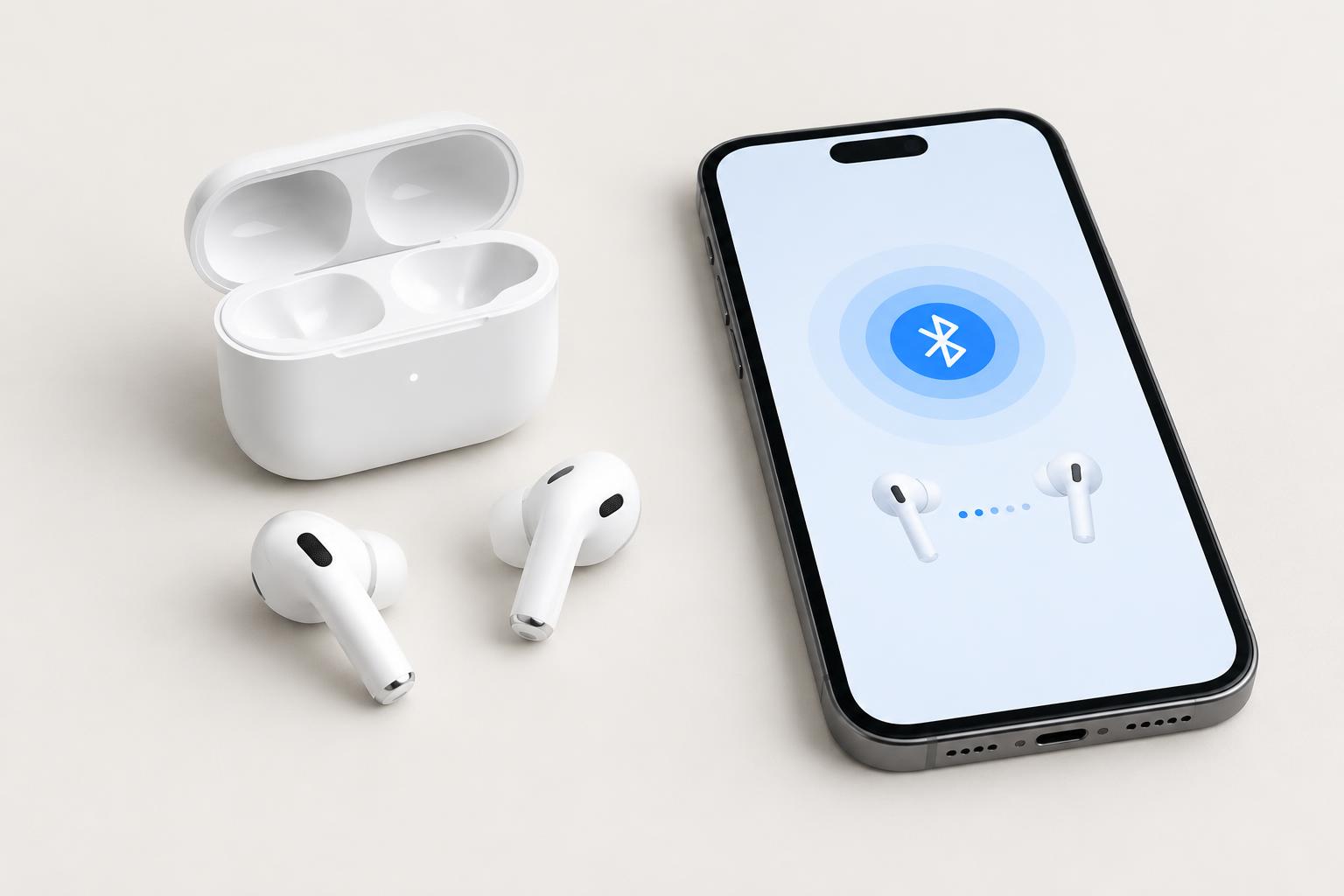
Nieuwe AirPods uit de doos, maar hoe krijg je ze aan de praat? Bij een iPhone is het een kwestie van het klepje openen, maar met een Mac, Android-telefoon of Windows-laptop werkt het net even anders. In deze gids lees je stap voor stap hoe je AirPods verbindt met elk apparaat, hoe je ze handmatig koppelt als de automatische animatie uitblijft en wat je doet als de verbinding niet wil lukken. Alle stappen zijn gebaseerd op de officiële handleidingen van Apple; de bronnen vind je onderaan.
Kort antwoord: bij een iPhone open je de oplaadcase naast je telefoon en tik je op 'Verbind'. Op een Mac met dezelfde Apple Account gebeurt het automatisch. Met Android, Windows of een ander Bluetooth-apparaat houd je de configuratieknop op de case ingedrukt tot het lampje wit knippert en kies je de AirPods in de Bluetooth-instellingen.
Voorbereiden: dit controleer je eerst
Voordat je begint, zijn er drie dingen die veel koppelproblemen voorkomen. Werk je iPhone of iPad bij naar de nieuwste versie van iOS of iPadOS; Apple stelt die eis expliciet voor de eerste configuratie. Zorg verder dat de AirPods en de oplaadcase voldoende zijn opgeladen: een bijna lege case kan het koppelen verstoren. Controleer tot slot of Bluetooth aanstaat op het apparaat waarmee je wilt verbinden.
Handig om te weten: je hoeft AirPods maar één keer te configureren. Zodra ze aan je Apple Account zijn gekoppeld, herkennen je andere Apple apparaten ze via iCloud automatisch. Daarover later meer.
AirPods verbinden met je iPhone
De eerste configuratie met een iPhone is bij Apple het eenvoudigst. Ga naar het beginscherm, plaats de AirPods in de oplaadcase, open het klepje en houd de case naast je iPhone. Er verschijnt dan automatisch een configuratie-animatie op het scherm.
- Tik op Verbind in de animatie.
- Volg de instructies op het scherm, bijvoorbeeld voor Siri of voor ruisonderdrukking bij de AirPods Pro.
- Tik op Gereed als de configuratie is afgerond.
Ben je ingelogd bij iCloud, dan configureert Apple je AirPods automatisch ook op je andere Apple apparaten waar je met dezelfde Apple Account bent ingelogd. Je iPad, Mac en Apple Watch herkennen ze daarna vanzelf, zonder dat je opnieuw hoeft te koppelen.
Blijft de animatie weg? Dat gebeurt vaker, bijvoorbeeld als de AirPods al eerder met een ander apparaat zijn gekoppeld. Koppel dan handmatig: houd de configuratieknop op de achterkant van de geopende case ingedrukt tot het statuslampje wit knippert en kies de AirPods in de Bluetooth-instellingen van je iPhone.
AirPods Max verbinden
De AirPods Max heeft geen oplaadcase, maar werkt vergelijkbaar. Zorg dat je iPhone of iPad is bijgewerkt naar de nieuwste versie van iOS of iPadOS, haal de koptelefoon uit de Smart Case en houd hem naast je apparaat. Ook dan verschijnt de configuratie-animatie waarmee je de koptelefoon instelt. Voor handmatig koppelen gebruik je bij de AirPods Max de knop voor ruisonderdrukking in plaats van de configuratieknop op een case.
AirPods verbinden met je Mac
Heb je je AirPods al met je iPhone geconfigureerd en is je Mac bij iCloud ingelogd met dezelfde Apple Account, dan maken je AirPods automatisch verbinding met je Mac. Doe de AirPods in je oren, klik op het bedieningspaneel in de menubalk, klik op Geluid en kies je AirPods in de lijst.
Werkt dat niet, dan koppel je handmatig. Zet de AirPods in de case, open het klepje en houd de configuratieknop op de achterkant van de case ingedrukt tot het statuslampje wit knippert. Kies op je Mac daarna de AirPods in de Bluetooth-instellingen. Volgens Apple moet je Mac dan zijn bijgewerkt naar de nieuwste versie van macOS.
AirPods verbinden met Android of Windows
AirPods werken ook met apparaten die niet van Apple zijn, zoals een Android-telefoon of een Windows-laptop. Ze gedragen zich dan als gewone Bluetooth-oordopjes. Het koppelen doe je zo:
- Plaats de AirPods in de oplaadcase en open het klepje.
- Houd de configuratieknop op de achterkant van de case ingedrukt tot het statuslampje wit knippert.
- Open op je Android-telefoon of Windows-pc de Bluetooth-instellingen en kies je AirPods in de lijst met beschikbare apparaten.
Let op: functies die aan Apple-apparaten zijn gekoppeld, zoals automatisch schakelen tussen apparaten en Siri, werken niet op Android of Windows. Luisteren en bellen kan wel gewoon.
Automatisch schakelen tussen Apple apparaten
Zodra je AirPods met je Apple Account zijn gekoppeld, kunnen ze automatisch meeschakelen tussen je Apple apparaten. Begin je bijvoorbeeld een video op je iPad terwijl je net nog op je iPhone luisterde, dan verplaatst de verbinding zich mee. Apple beschrijft in de AirPods-gebruikershandleiding hoe dit schakelen werkt en hoe je het per apparaat aanpast als je dat liever niet wilt.
AirPods maken geen verbinding: dit kun je doen
Blijft de verbinding uit? Apple noemt in zijn probleemoplossing een vaste volgorde. Werk eerst je iPhone of iPad bij naar de nieuwste versie van iOS of iPadOS, of je Mac naar de nieuwste versie van macOS. Controleer vervolgens of de AirPods en de case voldoende zijn opgeladen en of Bluetooth aanstaat.
Lukt het nog steeds niet, koppel dan opnieuw: verwijder de AirPods in de Bluetooth-instellingen van je apparaat en doorloop de koppeling opnieuw met de configuratieknop. Krijg je een melding in de Zoek mijn-app dat de configuratie niet is voltooid, dan is mogelijk maar één van de twee oordopjes gekoppeld; Apple heeft daar een aparte hulppagina voor. Lukt ook dat niet, dan verwijst Apple door naar de eigen support voor verdere diagnose.
Meer handige Apple-gidsen
Werkt het delen van bestanden tussen je Apple apparaten niet, lees dan AirDrop werkt niet? 6 controles voor je iPhone en Mac. Stap je over naar een nieuwe iPhone, dan helpt Overstappen naar de iPhone Duo: gegevens en eSIM overzetten. En is de opslag van je iPhone vol, lees dan iPhone opslag vol? Zo maak je veilig ruimte vrij.
Bronnen
Dit artikel is gebaseerd op de officiële Nederlandstalige handleidingen van Apple, geraadpleegd op 23 oktober 2026:
- AirPods en AirPods Pro verbinden met je iPhone – Apple Support
- AirPods koppelen met een Apple apparaat – AirPods-gebruikershandleiding
- AirPods koppelen met een ander apparaat dan een Apple apparaat – AirPods-gebruikershandleiding
- AirPods configureren met je Mac en andere Bluetooth-apparaten – Apple Support
- AirPods Max verbinden en gebruiken – Apple Support
- Als je AirPods of AirPods Pro geen verbinding kunnen maken – Apple Support