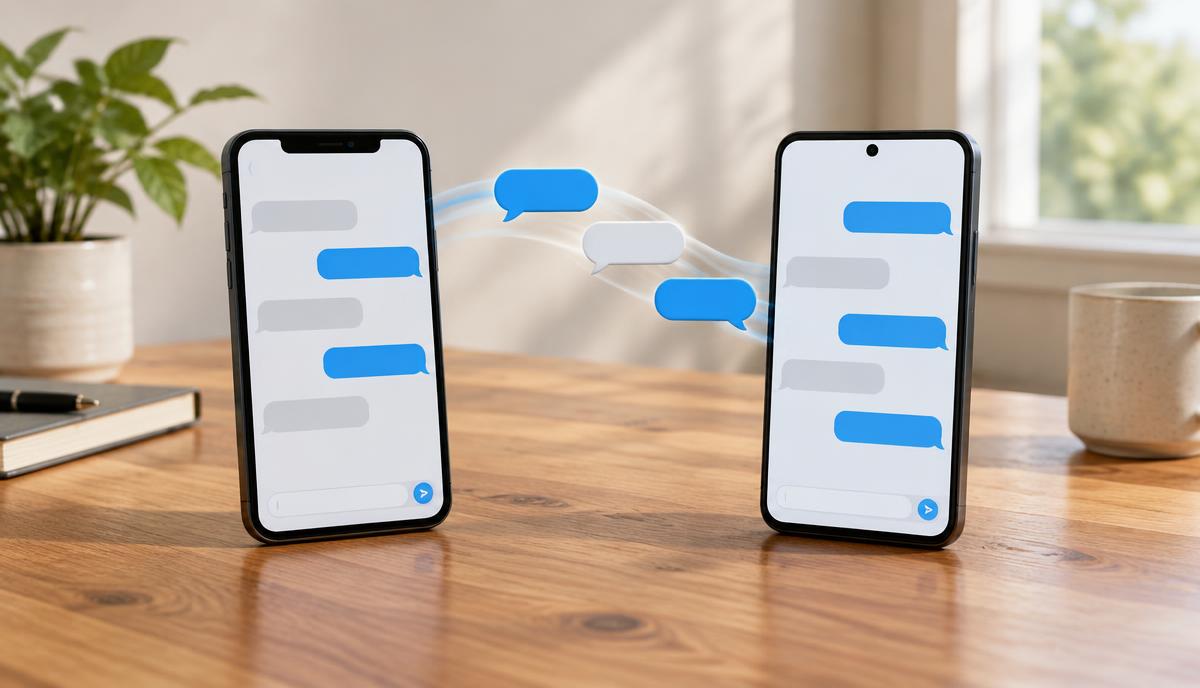
Een nieuwe telefoon is snel ingesteld, maar je WhatsApp-gesprekken gaan niet vanzelf mee. Of je chats, foto's en spraakberichten meekomen, hangt af van de route die je kiest: een back-up, een rechtstreekse overdracht of een overstap tussen Android en iPhone. In deze gids lees je per situatie hoe je WhatsApp overzet naar een nieuwe telefoon, wat je vooraf regelt en wat je doet als het niet lukt.
Kort antwoord: gebruik op je nieuwe telefoon hetzelfde telefoonnummer. Van Android naar Android of van iPhone naar iPhone kun je je chats rechtstreeks overzetten of een back-up terugzetten. Tussen Android en iPhone werkt een cloudback-up niet; daar gebruik je de officiële overstapfunctie. Houd je oude telefoon bij de hand tot alles over is.
Voorbereiden: dit regel je eerst
Begin op je oude telefoon. Werk WhatsApp bij via de Play Store of App Store, zodat beide toestellen een recente versie hebben. Controleer of je simkaart of eSIM met hetzelfde nummer in de nieuwe telefoon komt: WhatsApp koppelt je account aan je telefoonnummer en stuurt een verificatiecode naar dat nummer.
Leg beide telefoons aan de lader en zet wifi aan. Een overdracht van jaren aan foto's en video's kan even duren, en een lege batterij halverwege is de meest voorkomende oorzaak van een mislukte overstap. Controleer ook of er genoeg vrije opslag is op de nieuwe telefoon. Op een iPhone lees je in iPhone opslag vol hoe je ruimte maakt.
WhatsApp waarschuwt dat het soms nodig is om bij een toestelwissel extra te controleren of jij het echt bent. Dan moet je wachten op je verificatiecode; dat kan WhatsApp niet versnellen. Je kunt op je oude telefoon ook een melding krijgen om de overstap te bevestigen.
Van Android naar Android
Voor een overstap tussen twee Android-telefoons noemt WhatsApp drie routes: rechtstreeks je chats overzetten, je account overzetten of een back-up in je Google-account terugzetten. De rechtstreekse overdracht is het eenvoudigst als je beide toestellen naast elkaar hebt.
- Open WhatsApp op je oude telefoon en ga naar Instellingen > Chats > Chats overzetten en tik op Starten.
- Installeer WhatsApp op de nieuwe telefoon, accepteer de voorwaarden en verifieer je nummer.
- Kies bij het herstellen voor Overzetten vanaf oude telefoon.
- Scan met de oude telefoon de QR-code die op de nieuwe telefoon verschijnt en bevestig de koppeling.
- Laat beide toestellen dicht bij elkaar en aan de lader tot de overdracht klaar is.
Volgens WhatsApp moet de nieuwe telefoon nog niet bij WhatsApp geregistreerd zijn als je de overdracht start, en moet op beide toestellen wifi aanstaan; ze hoeven niet met een netwerk verbonden te zijn. Betaalberichten en media uit WhatsApp-kanalen gaan niet mee.
Back-up maken en terugzetten op Android
Heb je je oude telefoon niet meer bij de hand, of wil je gewoon een vangnet? Maak dan een back-up in je Google-account via Instellingen > Chats > Back-up van chats > Back-up maken. Je hebt een stabiele internetverbinding, genoeg ruimte in je Google-account en een actief Google-account op je telefoon nodig. Je kunt ook vaste back-ups instellen, bijvoorbeeld dagelijks.
Op de nieuwe telefoon log je in met hetzelfde Google-account en hetzelfde telefoonnummer. Na het verifiëren kies je Herstellen vanaf een back-up. Vindt WhatsApp geen back-up, controleer dan of je op beide toestellen met hetzelfde Google-account bent ingelogd en of de back-up op de oude telefoon echt is gemaakt.
Wil je extra bescherming, zet dan een end-to-end versleutelde back-up aan met een wachtwoord, sleutel of passkey. Onthoud die goed: zonder wachtwoord of sleutel kun je die back-up later niet meer openen. Daarover lees je meer in onze gids over een wachtwoordmanager kiezen.
Van iPhone naar iPhone
Op een iPhone zet je WhatsApp-chats meestal over met een iCloud-back-up of met de rechtstreekse overdracht via een QR-code. Maak vóór je overstap een back-up in WhatsApp via Instellingen > Chats > Chatback-up, zodat je geen gesprekken of media kwijtraakt. Voor herstel moet je hetzelfde telefoonnummer en hetzelfde iCloud-account gebruiken als bij het maken van de back-up.
Check vooraf of je iCloud genoeg ruimte heeft; anders mislukt de back-up. In iCloud-opslag vol staat wat je veilig kunt opruimen. Stap je over op een iPhone Duo, lees dan ook gegevens en eSIM overzetten naar de iPhone Duo; dat gaat over de rest van je toestel.
Van Android naar iPhone (en andersom)
Een back-up in je Google-account kun je niet op een iPhone terugzetten, en een iCloud-back-up niet op Android. Toch kun je bij een overstap naar een ander soort telefoon je profielfoto, info, individuele chats, groepschats en instellingen houden. Daarvoor gebruik je de officiële overstapfunctie.
Van Android naar iPhone gaat dat via Apples app Stap over op iOS (Move to iOS) tijdens het instellen van de iPhone. Kies op het scherm voor apps en gegevens Van Android, open de app op je Android-telefoon, voer de code in en selecteer WhatsApp. Belangrijk: dit kan alleen tijdens de eerste installatie. Heb je de iPhone al ingesteld, dan moet je hem volgens Apple wissen en opnieuw beginnen. Van iPhone naar Android gebruik je de overstapstappen die WhatsApp en Google beschrijven; die verschillen per Android-merk.
Overzetten lukt niet: zo los je het op
- Geen verificatiecode: controleer of de simkaart of eSIM in de nieuwe telefoon zit en of het nummer klopt. Wacht als WhatsApp een wachttijd toont.
- Geen back-up gevonden: gebruik hetzelfde Google- of iCloud-account én hetzelfde nummer als bij het maken van de back-up.
- Overdracht stopt: laat beide telefoons aan de lader, dicht bij elkaar en met wifi aan, en start opnieuw.
- Back-up mislukt: maak ruimte vrij in je cloudopslag en op het toestel.
Lukt het daarna nog niet, neem dan contact op met WhatsApp via het hulpcentrum. WhatsApp kan je chats niet voor je terughalen, omdat je chatgeschiedenis niet op hun servers wordt bewaard. Een recente back-up is dus je beste verzekering. Ook handig: onze gids over wat je doet als je telefoon kwijt is.
Na de overstap: oude telefoon opruimen
Controleer op je nieuwe telefoon of recente gesprekken, groepen en foto's er staan. Zet daarna de automatische back-up aan, zodat je bij een volgende wissel of verlies niets kwijtraakt. WhatsApp raadt aan om de chats op je oude telefoon te verwijderen, zodat je gesprekken privé blijven als je het toestel verkoopt of weggeeft. Zet de oude telefoon daarna terug naar fabrieksinstellingen.
Bronnen en verantwoording
De stappen zijn op 22 oktober 2026 gecontroleerd aan de hand van deze officiële bronnen. Menunamen kunnen per versie iets afwijken:
- WhatsApp Help: Over het wisselen van telefoon — routes, verificatie en oude chats verwijderen.
- WhatsApp Help: Je chatgeschiedenis overzetten — voorwaarden en stappen Android naar Android.
- WhatsApp Help: Een back-up maken van je chatgeschiedenis — Google-back-up en versleutelde back-up.
- WhatsApp Help: Chats verplaatsen van Android naar iPhone.
- Android Help: WhatsApp-gegevens overzetten naar een nieuw Android-apparaat.
- Apple Support: Overstappen van Android naar iPhone.
Afbeelding: AI-gemaakte illustratie, geen specifiek telefoonmodel. BASE247 is niet verbonden aan WhatsApp of Meta en heeft de overstap niet op alle toestellen zelf getest.