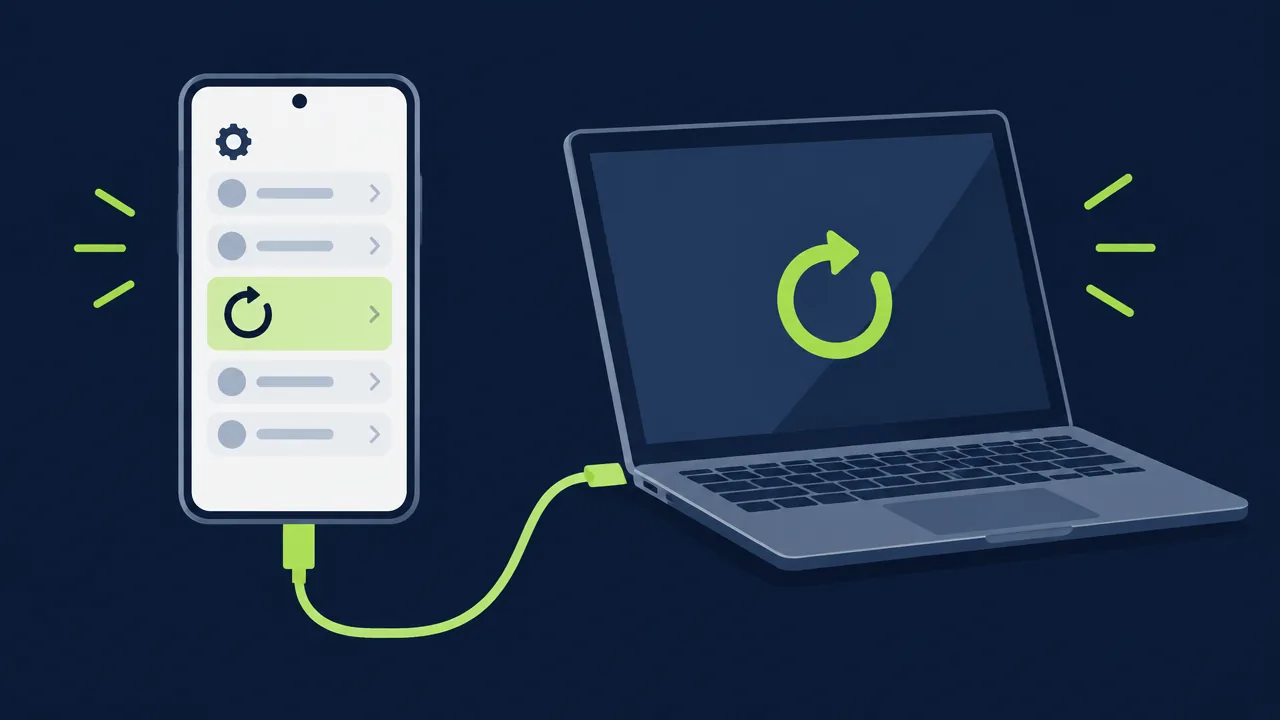
Een iPhone resetten naar de fabrieksinstellingen doe je via Instellingen › Algemeen › Zet over of stel iPhone opnieuw in › Wis alle inhoud en instellingen. Daarmee verwijder je al je persoonlijke gegevens, apps en instellingen en zet je de iPhone terug zoals hij uit de fabriek kwam. Dat is handig als je je iPhone verkoopt, weggeeft of inruilt, maar ook als hij blijft haperen en niets anders meer helpt. In dit stappenplan lees je hoe je het veilig doet, wat je vooraf moet regelen en wat je doet als het resetten niet lukt. De stappen komen uit de officiële handleidingen van Apple.
Maak eerst een back-up
Alles op je iPhone wordt gewist: foto's, berichten, apps, contacten en instellingen. Maak daarom eerst een back-up, zodat je je gegevens later terugzet op een nieuwe of dezelfde iPhone. Dat kan draadloos via iCloud of met een kabel via een Mac of Windows-pc. In onze gids iPhone back-up maken lees je stap voor stap hoe dat werkt en wat er wel en niet in een back-up zit.
Controleer na het maken van de back-up of hij echt gelukt is. Via Instellingen › [je naam] › iCloud › Back-up in iCloud zie je de datum en tijd van de laatste geslaagde back-up. Pas als die recent is, ga je verder.
Regel dit ook voordat je wist
- Zoek mijn uitschakelen. Als 'Zoek mijn iPhone' aanstaat, vraagt Apple om je Apple Account-wachtwoord. Zonder dat wachtwoord blijft de activeringsvergrendeling actief en kan een volgende eigenaar de iPhone niet gebruiken. Je schakelt het uit via Instellingen › [je naam] › Zoek mijn.
- WhatsApp veiligstellen. WhatsApp zit niet standaard volledig in een iCloud-back-up van iOS. Maak in WhatsApp zelf een aparte back-up via Instellingen › Chats › Chat-back-up. Lees meer in WhatsApp overzetten naar een nieuwe telefoon.
- AirPods en andere accessoires loskoppelen. Verwijder gekoppelde Bluetooth-accessoires als je de iPhone doorgeeft. AirPods die aan je Apple Account hangen, koppel je los in de Zoek mijn-app. Zie ook AirPods verbinden en AirPods resetten.
- eSIM bepalen. Bij een reset via de computer blijft je eSIM volgens Apple behouden. Wil je de iPhone verkopen of inruilen, dan wis je de eSIM juist wel, zodat je nummer niet op het apparaat achterblijft.
Zo reset je je iPhone via Instellingen
Dit is de snelste manier en werkt zonder computer, zolang je iPhone normaal opstart en je de toegangscode weet.
- Open de app Instellingen.
- Tik op Algemeen.
- Tik op Zet over of stel iPhone opnieuw in.
- Tik op Wis alle inhoud en instellingen.
- Voer je toegangscode of het wachtwoord van je Apple Account in als daarom wordt gevraagd.
- Bevestig dat je wilt wissen. De iPhone verwijdert nu alle gegevens en instellingen; dat kan enkele minuten duren.
Daarna start de iPhone op met het Hallo-scherm, net als bij een nieuwe iPhone. Je kunt hem nu instellen als nieuw toestel, een back-up terugzetten of het apparaat doorgeven.
Resetten via een Mac of Windows-pc
Lukt het via Instellingen niet, bijvoorbeeld omdat de iPhone niet meer goed reageert of je de toegangscode niet meer weet? Dan kan het via een computer. Apple beschrijft hiervoor de volgende stappen.
- Werk je Mac of pc bij naar de nieuwste versie. Gebruik je iTunes, zorg dan dat je de nieuwste versie hebt.
- Maak een back-up en schakel 'Zoek mijn iPhone' uit via Instellingen › [je naam] › Zoek mijn. Hiervoor heb je het wachtwoord van je Apple Account nodig.
- Sluit de iPhone met een kabel aan op de computer en tik op 'Vertrouw' als daarom wordt gevraagd.
- Open op een Mac de Finder en selecteer je iPhone in de navigatiekolom. Op een Windows-pc open je de Apple Devices-app (of iTunes op oudere systemen).
- Klik op Herstel iPhone en bevestig met 'Herstel'. De computer downloadt de nieuwste iOS-software en zet de fabrieksinstellingen terug.
Als het herstel klaar is, verschijnt het Hallo-scherm. Volgens Apple wordt bij dit herstel je eSIM niet verwijderd; die wis je apart als je het apparaat verkoopt of inruilt.
Toegangscode vergeten of iPhone geblokkeerd?
Weet je de toegangscode niet meer, of is de iPhone na te veel pogingen geblokkeerd? Dan kun je niet via Instellingen wissen. Apple heeft daarvoor een aparte procedure met de herstelmodus: je zet de iPhone met een specifieke knoppencombinatie in de herstelmodus en herstelt hem daarna via de computer. Ook daarbij geldt: zonder het wachtwoord van je Apple Account blijft de activeringsvergrendeling aan staan. Die beveiliging voorkomt dat een gestolen iPhone zomaar opnieuw in gebruik genomen kan worden.
Alleen instellingen terugzetten zonder data te wissen
Wil je problemen oplossen maar je foto's en apps behouden? Dan is volledig wissen vaak niet nodig. Via Instellingen › Algemeen › Zet over of stel iPhone opnieuw in › Stel opnieuw in kun je kiezen voor 'Stel alle instellingen opnieuw in'. Daarmee gaan privacy-, netwerk- en andere instellingen terug naar de standaardwaarden, maar blijft je persoonlijke content staan. Dat is een veilige eerste stap bij bijvoorbeeld wifi- of bluetoothproblemen.
iPhone verkopen, weggeven of inruilen
Gaat de iPhone naar een nieuwe eigenaar, dan is volledig wissen wél de bedoeling. Loop deze checklist na:
- Back-up gemaakt en gecontroleerd.
- Uitgelogd bij iCloud en 'Zoek mijn' uitgeschakeld.
- eSIM gewist als je nummer niet mee mag gaan.
- AirPods en andere accessoires losgekoppeld.
- iPhone gewist via Instellingen of de computer.
Ga je zelf over op een nieuwe iPhone, dan helpt onze gids gegevens overzetten naar een nieuwe iPhone je verder. En merk je dat je oude iPhone vooral traag werd door een volle opslag, lees dan eerst iPhone opslag vol: zo maak je ruimte — een reset is dan misschien helemaal niet nodig.
Bronnen
Dit artikel is gebaseerd op de officiële handleidingen van Apple: 'De iPhone wissen' in de iPhone-gebruikershandleiding en het supportartikel 'Met een computer de fabrieksinstellingen terugzetten op de iPhone, iPad of iPod' (bijgewerkt in oktober 2026), aangevuld met de Apple-artikelen over een vergeten toegangscode en het wissen van een eSIM.
De afbeelding boven dit artikel is een illustratie en stelt geen echt Apple-product voor.