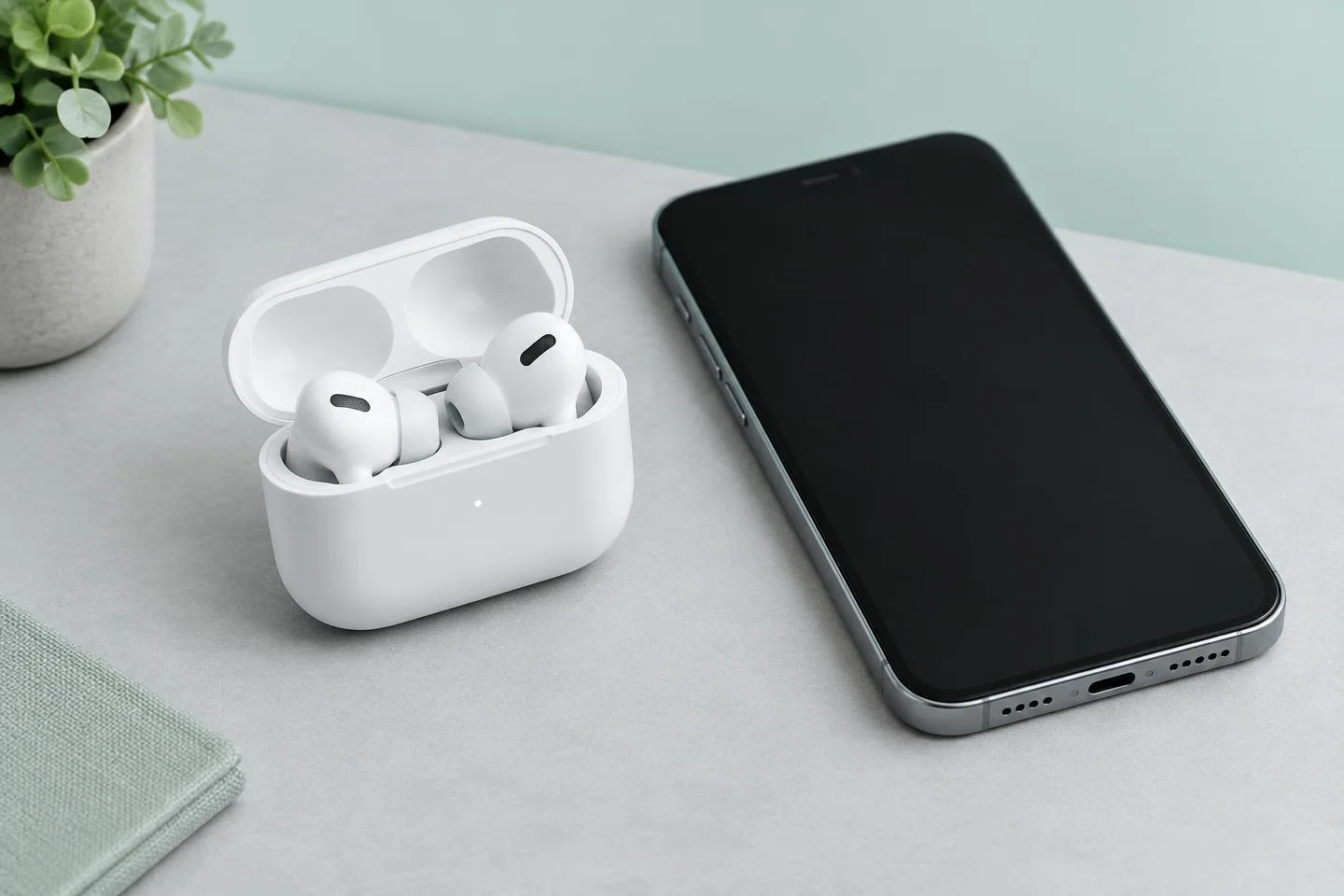
AirPods resetten werkt niet bij elk model hetzelfde. Bij AirPods 1, 2 en 3 en AirPods Pro 1 en 2 houd je de knop achter op de case ingedrukt. Bij AirPods 4, AirPods 5 en AirPods Pro 3 gebruik je een reeks dubbele tikken op de voorkant. Het herkenningspunt is bij beide procedures hetzelfde: het statuslampje knippert eerst oranje en vervolgens wit.
Deze gids helpt je de juiste procedure te kiezen, opnieuw verbinding te maken en te bepalen wat je doet als het lampje niet wit wordt. De instructies zijn gecontroleerd aan de hand van de officiële Apple-handleidingen op 26 oktober 2026. We hebben geen AirPods zelf getest; dit is een praktische uitleg van de stappen van Apple, geen productreview of garantie dat een reset ieder probleem oplost.
Wanneer is AirPods resetten zinvol?
Een reset is een vervolgstap bij verbindingsproblemen, niet automatisch de eerste oplossing. Apple adviseert eerst je iPhone, iPad of Mac bij te werken, beide oordopjes in de case te plaatsen en te controleren of beide worden opgeladen. Controleer ook of Bluetooth aanstaat. Verschijnen de AirPods wel bij de beschikbare geluidsapparaten, selecteer ze dan en speel audio af. Een verkeerd gekozen audio-uitgang of een te laag volume vraagt niet direct om een reset.
Wil je AirPods voor het eerst aan een ander apparaat koppelen? Begin dan bij onze gids AirPods verbinden met iPhone, Mac en Android. Daar draait het om koppelen; hier gaat het om opnieuw instellen nadat de normale verbinding niet lukt. Verwar deze twee handelingen niet: een wit knipperend lampje bij normaal koppelen is nog geen bewijs dat een volledige reset is uitgevoerd.
Welke resetmethode hoort bij jouw AirPods?
Kies de instructies op basis van je model, niet alleen op basis van de vorm van de case. Apple onderscheidt op de geraadpleegde resetpagina de volgende groepen:
- Knop achter op de case: AirPods 1, AirPods 2, AirPods 3, AirPods Pro 1 en AirPods Pro 2.
- Dubbel tikken op de voorkant: AirPods 4 (alle modellen), AirPods 5 (beide modellen) en AirPods Pro 3.
Heb je AirPods Max? Dat is een hoofdtelefoon met een andere procedure; de instructies voor de oplaadcase hieronder zijn daarvoor niet bedoeld. Raadpleeg bij twijfel de officiële handleiding voor jouw model. Ga niet op zoek naar een achterste configuratieknop als jouw model de tikprocedure gebruikt.
Voorbereiding: case sluiten en Bluetooth-vermelding vergeten
De eerste stappen zijn voor beide groepen gelijk. Doe beide AirPods in de oplaadcase, sluit het klepje en wacht 30 seconden. Pak daarna de iPhone of iPad die aan de AirPods is gekoppeld en open Instellingen → Bluetooth.
Staan de AirPods in de lijst ‘Mijn apparaten’? Tik dan op de informatieknop naast de naam, kies Vergeet dit apparaat en bevestig je keuze. Staan ze niet in de lijst, dan zegt Apple dat je verder kunt met de volgende stap. Het ontbreken van die vermelding is dus geen reden om de procedure af te breken.
‘Vergeet dit apparaat’ in Bluetooth en een apparaat uit een Apple Account verwijderen zijn verschillende handelingen. Vooral bij tweedehands AirPods is dat belangrijk: een reset verwijdert niet zomaar de accountkoppeling van de vorige eigenaar. Verderop lees je wat daarvoor nodig is.
AirPods 1, 2, 3 en AirPods Pro 1 of 2 resetten
- Rond de voorbereiding hierboven af: beide AirPods in de gesloten case, 30 seconden wachten en zo nodig de Bluetooth-vermelding vergeten.
- Open het klepje van de oplaadcase.
- Houd de configuratieknop aan de achterkant circa 15 seconden ingedrukt.
- Kijk naar het statuslampje: het moet oranje knipperen en vervolgens wit knipperen.
- Houd de open case met beide AirPods erin dicht bij je apparaat en volg de stappen op het scherm om opnieuw te verbinden.
De volgorde van de kleuren is belangrijker dan op de seconde nauwkeurig tellen. Apple spreekt over circa 15 seconden. Laat de knop dus niet al los omdat je even een lampje ziet; controleer of de beschreven overgang naar oranje en daarna wit is bereikt. Gebeurt dat niet, ga dan naar de probleemoplossing hieronder in plaats van willekeurig andere knoppen te proberen.
AirPods 4, AirPods 5 en AirPods Pro 3 resetten
Bij deze modellen werkt resetten met drie dubbele tikken, afgestemd op wat het lampje doet. Het gaat niet om zes losse tikken achter elkaar op een vast tempo. Apple beschrijft de timing als volgt:
- Doe beide AirPods in de case, sluit het klepje en wacht 30 seconden. Vergeet de Bluetooth-vermelding op de gekoppelde iPhone of iPad als die aanwezig is.
- Open het klepje.
- Tik dubbel op de voorkant terwijl het statuslampje brandt.
- Tik opnieuw dubbel wanneer het statuslampje wit knippert.
- Tik een derde keer dubbel wanneer het lampje sneller knippert.
- Wacht op het herkenningspunt: het lampje knippert oranje en vervolgens wit. Volg daarna de stappen op het scherm om opnieuw te verbinden.
Kijk tussen de dubbele tikken steeds naar het lampje. Juist die veranderingen vertellen je wanneer de volgende dubbele tik aan de beurt is. Alleen de eerste dubbele tik uitvoeren is niet hetzelfde als de volledige resetprocedure doorlopen.
Het lampje knippert niet wit: wat nu?
Apple geeft hiervoor een aparte herhaalstap. Plaats de AirPods in de oplaadcase, sluit het klepje en wacht 20 seconden. Open daarna het klepje en herhaal het deel dat bij jouw model hoort: ongeveer 15 seconden de achterste knop ingedrukt houden, of de drie dubbele tikken uitvoeren bij de beschreven lichtsignalen.
Deze 20 seconden horen bij de herhaalpoging wanneer het lampje niet wit knippert; ze vervangen niet de 30 seconden uit de eerste voorbereiding. Blijft de procedure mislukken, controleer dan opnieuw of beide oordopjes worden opgeladen. Een reset is geen reparatie van fysieke schade. Krijg je helemaal geen bruikbaar lichtsignaal of blijft de verbinding uit, dan is verdere diagnose verstandiger dan eindeloos hetzelfde herhalen.
Na de reset opnieuw verbinden en testen
Laat beide AirPods in de case zitten, houd het klepje open en breng de case dicht bij je iPhone of iPad. Volg de configuratiestappen op het scherm. Test daarna met een kort stukje audio of de juiste geluidsuitgang is geselecteerd. Voor een Mac, Android-telefoon of Windows-computer vind je de afzonderlijke koppelstappen in onze AirPods-verbindingsgids.
Noteer bij een terugkerend probleem wat er precies misgaat: geen verbinding, wel verbinding maar geen geluid, of slechts één oordopje dat wordt herkend. Dat maakt een vervolgvraag concreter. Heb je daarnaast problemen met draadloos bestanden delen op je iPhone of Mac? Daarvoor is er een afzonderlijke checklist: AirDrop werkt niet: controles voor iPhone en Mac. Een AirPods-reset is geen algemene reset van alle draadloze functies op je telefoon.
Tweedehands AirPods en een andere Apple Account
Verschijnt de melding dat de AirPods aan een andere Apple Account zijn gekoppeld, vraag dan de vorige eigenaar om ze uit die account te verwijderen. Volgens Apple moet de accountkoppeling, het Zoek mijn-slot, worden verwijderd voordat je het apparaat aan een andere Apple Account kunt koppelen. Apple kan dat slot niet voor je verwijderen.
Alleen resetten lost dit dus niet op. Apple legt uit dat opnieuw instellen in deze situatie wel kan voorkomen dat het apparaat je locatie met de vorige eigenaar deelt, maar dat je het daardoor nog niet aan je eigen Apple Account kunt koppelen. Bij een tweedehands aankoop is hulp van de vorige eigenaar daarom essentieel. Gebruik geen diensten die zonder onderbouwing beloven dit slot te omzeilen.
Wanneer vraag je hulp?
Lukt opnieuw verbinden na de officiële controles en reset niet, verzamel dan je modelnaam, het gedrag van het lampje en het apparaat waarmee je probeert te verbinden. Bij vervangende oordopjes of een vervangende case bestaat bovendien een aparte Apple-configuratiehandleiding; dat is niet hetzelfde als de reset van een bestaande set.
Onze gids Apple-support: zo krijg je gericht hulp helpt je de juiste ondersteuningsroute te kiezen. Vraag een diagnose in plaats van aan te nemen dat nieuwe AirPods nodig zijn. Deze gids bevat bewust geen reparatieprijzen, garantieclaims of beloofde uitkomst.
Bronnen en verantwoording
Geraadpleegd op 26 oktober 2026. Bij afwijkende knoppen of modelnamen is de officiële instructie voor jouw model leidend.
- Apple: je AirPods en AirPods Pro opnieuw instellen — modelgroepen, 30 seconden voorbereiding, knop- en tikprocedure en 20 seconden bij een herhaalpoging.
- Apple: als AirPods of AirPods Pro geen verbinding kunnen maken — opladen, Bluetooth, audio-uitgang en controles vóór resetten.
- Apple: als een apparaat gekoppeld is aan een andere Apple Account — Zoek mijn-slot en de rol van de vorige eigenaar.
- Apple: vervangende AirPods of een oplaadcase configureren — aparte procedure voor vervangende onderdelen.
Afbeelding: eigen AI-illustratie van draadloze oordopjes en een telefoon; geen officiële Apple-productfoto, geen weergave van een specifiek AirPods-model en geen visuele resetinstructie.