Hoe koppel ik mijn Apple Watch aan mijn iPhone: Apple heeft de manier waarop we technologie gebruiken veranderd. De Apple Watch koppelen aan je iPhone biedt veel voordelen. Het verbindt je met je gezondheid, meldingen en muziek, allemaal via je pols. Het koppelproces is eenvoudig, maar kan voor nieuwkomers verwarrend zijn. Heb je je ooit afgevraagd hoe je het beste kunt beginnen?
Het koppelen van een Apple Watch aan een iPhone opent een wereld vol mogelijkheden. Je krijgt directe toegang tot handige functies zoals activiteits-tracking, berichten en oproepen. Onze redactie bij BASE247 vindt dat gebruiksgemak essentieel is. Daarom hebben we deze gids samengesteld, zodat jij moeiteloos je apparaat kunt verbinden.
Tip: Zorg dat beide apparaten opgeladen zijn voordat je begint met koppelen.
Wil je weten wat er allemaal mogelijk is na het koppelen? Deze gids neemt je stap voor stap mee door het proces en laat zien hoe je optimaal gebruikmaakt van alle Apple Watch instellingen en iPhone verbindingen. Vergeet niet dat technologie het dagelijks leven eenvoudiger maakt — laten we beginnen!
Voorbereiding: vereisten voor het koppelen
Voordat je je Apple Watch koppelt aan je iPhone, moet je enkele voorbereidingen treffen. Deze stappen zorgen voor een soepel proces en helpen veelvoorkomende problemen te voorkomen.
Controleer softwareversies
Je Apple Watch en iPhone moeten up-to-date zijn met de nieuwste softwareversies. Dit zorgt ervoor dat beide apparaten goed samenwerken. Je kunt dit eenvoudig controleren:
- Open de Instellingen op je iPhone.
- Ga naar Algemeen > Software-update.
- Zorg ervoor dat je de nieuwste versie hebt geïnstalleerd.
Tip: Vergeet niet om ook je Apple Watch te controleren op updates via de Watch-app op je iPhone.
Veelvoorkomende verbindingsproblemen
Soms kan het gebeuren dat je Apple Watch niet koppelt met je iPhone. Enkele oorzaken en oplossingen zijn:
- Bluetooth is uitgeschakeld: Controleer of Bluetooth op beide apparaten is ingeschakeld.
- Afstand tussen apparaten: Houd de apparaten dicht bij elkaar tijdens het koppelproces.
Een betrouwbaar hulpmiddel zoals Apple Support kan verdere hulp bieden bij hardnekkige problemen.
Belangrijke tips
Zorg ervoor dat de batterij van zowel je iPhone als Apple Watch voldoende opgeladen is voordat je begint. Een lege batterij kan het koppelproces onderbreken.
- Herstart beide apparaten als ze geen verbinding maken.
- Neem contact op met Apple Support als het probleem aanhoudt.
Wij bij BASE247 testen regelmatig technologieproducten vanuit een dagelijks gebruikersperspectief om praktische inzichten te delen. Dit helpt ons om nuttige tips te geven die echt werken in het dagelijks leven.
Heb jij al eens problemen gehad bij het koppelen van je apparaten? Deel gerust je ervaring of vraag om hulp als dat nodig is!
Stapsgewijze handleiding: hoe koppel ik mijn Apple Watch aan mijn iPhone
Het koppelen van je Apple Watch met je iPhone kan eenvoudig zijn. Laten we de stappen bekijken om deze verbinding te maken.
Automatisch koppelen
- Zet je Apple Watch aan door de zijknop ingedrukt te houden totdat het Apple-logo verschijnt.
- Plaats je iPhone vlakbij je Apple Watch. Er verschijnt een koppelingsscherm op je iPhone.
- Tik op 'Ga door' om het proces te starten.
- Volg de instructies op je iPhone om in te loggen met je Apple ID als daarom gevraagd wordt.
Automatisch koppelen is de eenvoudigste manier om snel aan de slag te gaan. Vergeet niet dat beide apparaten verbonden moeten zijn met hetzelfde Wi-Fi-netwerk [^1^].
Handmatig koppelen
Soms lukt automatisch koppelen niet. Dan kun je kiezen voor handmatig koppelen.
- Open de Apple Watch-app op je iPhone.
- Tik op 'Start koppelproces' en kies vervolgens 'Handmatig'.
- Een lijst met beschikbare apparaten verschijnt. Selecteer je Apple Watch uit deze lijst.
- Voer de code in die op het scherm van je Apple Watch verschijnt, en volg verdere instructies.
Zelfs als automatische koppeling faalt, biedt handmatig koppelen een betrouwbare oplossing.
Als je problemen ondervindt, controleer dan of Bluetooth ingeschakeld is en beide apparaten bijgewerkt zijn naar de nieuwste softwareversie [^2^].
Met deze stappen kun je moeiteloos gebruikmaken van alle functies van jouw Apple Watch, zoals het bijhouden van gezondheid en meldingen ontvangen [^3^].
Heb jij al overwogen welke functies voor jou het nuttigst zijn? Deel ze gerust in de reacties!
[^1^]: Apple Support – Automatisch koppelen
[^2^]: Rijksoverheid – Digitaal welzijn en updates
[^3^]: Milieu Centraal – Elektronica en duurzaamheid
Problemen oplossen: als het niet
Het kan frustrerend zijn als je Apple Watch niet wil koppelen met je iPhone. Vaak zijn er simpele oplossingen voor dit probleem.

Controleer bluetooth en Wi-Fi
Een stabiele verbinding is cruciaal voor het koppelen van je Apple Watch aan je iPhone. Als het koppelen niet lukt, controleer dan eerst of zowel Bluetooth als Wi-Fi op beide apparaten ingeschakeld zijn.
- Zorg dat Bluetooth op je iPhone aanstaat door naar "Instellingen" te gaan en vervolgens "Bluetooth" te selecteren.
- Controleer Wi-Fi om er zeker van te zijn dat je verbonden bent met een netwerk.
Tip: Zet zowel Bluetooth als Wi-Fi even uit en weer aan om verbindingen te vernieuwen.
Waarom mijn Apple Watch niet met mijn iPhone?
Er kunnen verschillende redenen zijn waarom de Apple Watch niet koppelt. Soms kan een software-update uitkomst bieden. Zorg ervoor dat alle updates geïnstalleerd zijn op zowel de telefoon als de watch.
Mogelijke stappen:
- Herstart beide apparaten: Schakel zowel je Apple Watch als iPhone volledig uit en weer aan.
- Reset netwerkverbindingen: Ga naar "Instellingen" > "Algemeen" > "Stel opnieuw in" > "Herstel netwerkinstellingen".
- Verwijder oude paringen: Open de Apple Watch-app op je iPhone en verwijder oude apparaten die mogelijk conflicteren.
Waarom synchroniseert mijn Apple Watch niet met de tijd?
Als de tijdsynchronisatie niet klopt, kan dit invloed hebben op meldingen en alarmen. Controleer of je locatie-instellingen correct staan ingesteld en dat datum en tijd automatisch worden bijgewerkt via het netwerk.
In onze ervaring bij BASE247, zien wij vaak dat gebruikers baat hebben bij het updaten van hun toestellen om compatibiliteitsproblemen op te lossen Rijksoverheid.
Praktische tip: Zorg altijd voor een goede internetverbinding tijdens het instellen van nieuwe apparaten om problemen te voorkomen.
Heeft deze gids je geholpen? Zo niet, neem dan contact op met Apple Support voor verdere assistentie of consulteer een professional voor jouw specifieke situatie.
Koppelen aan meerdere
Je vraagt je misschien af of het mogelijk is om een Apple Watch aan meerdere iPhones te koppelen. Helaas biedt Apple op dit moment niet de optie om één Apple Watch gelijktijdig met meerdere iPhones te verbinden. Dit kan beperkend zijn voor gebruikers met verschillende apparaten, maar er zijn enkele manieren om hiermee om te gaan.
Beperkingen en mogelijkheden
Een Apple Watch kan slechts met één iPhone tegelijk worden verbonden. Dit betekent dat je jouw watch moet ontkoppelen als je hem met een andere iPhone wilt gebruiken. Om dit te doen, open je de Apple Watch-app op je huidige iPhone, ga naar ‘Mijn Watch’, en kies dan ‘Ontkoppel’. Vervolgens kun je de watch opnieuw instellen en koppelen met een andere iPhone.
Tip: Maak een back-up van je Apple Watch-gegevens voordat je ontkoppelt, zodat je niets verliest.
Hoewel directe koppeling aan meerdere iPhones niet mogelijk is, kun je wel gebruikmaken van iCloud. Door beide apparaten op dezelfde iCloud-account in te stellen, kun je gegevens synchroniseren zoals contacten en kalenders. Dit biedt enige flexibiliteit zonder de noodzaak om constant te wisselen tussen telefoons.
Daarnaast werken we bij BASE247 samen met experts om technologische oplossingen zoals deze beter begrijpelijk te maken voor dagelijks gebruik. Heb jij bijvoorbeeld al nagedacht over hoe AI-tools kunnen helpen bij het beheren van al jouw apparaten? Lees meer over beste AI tools voor samenvattingen.
Terwijl het idee van meerdere verbindingen aantrekkelijk klinkt, blijft de praktijk voorlopig beperkt tot één-op-één koppelingen. Voor persoonlijk advies over jouw specifieke instellingen, raden we aan contact op te nemen met een technicus of Apple-support.
Wat betekent dit voor jou? Hoewel momenteel beperkt, bieden toekomstige updates misschien nieuwe mogelijkheden. Blijf op de hoogte van Apple’s ontwikkelingen voor mogelijke veranderingen in hun ecosysteem.
Apple Watch instellingen aanpassen na koppelen
Het koppelen van je Apple Watch aan een iPhone is slechts de eerste stap. Na het verbinden kun je de instellingen aanpassen om het meeste uit je horloge te halen. Maar waar begin je?
Persoonlijke instellingen
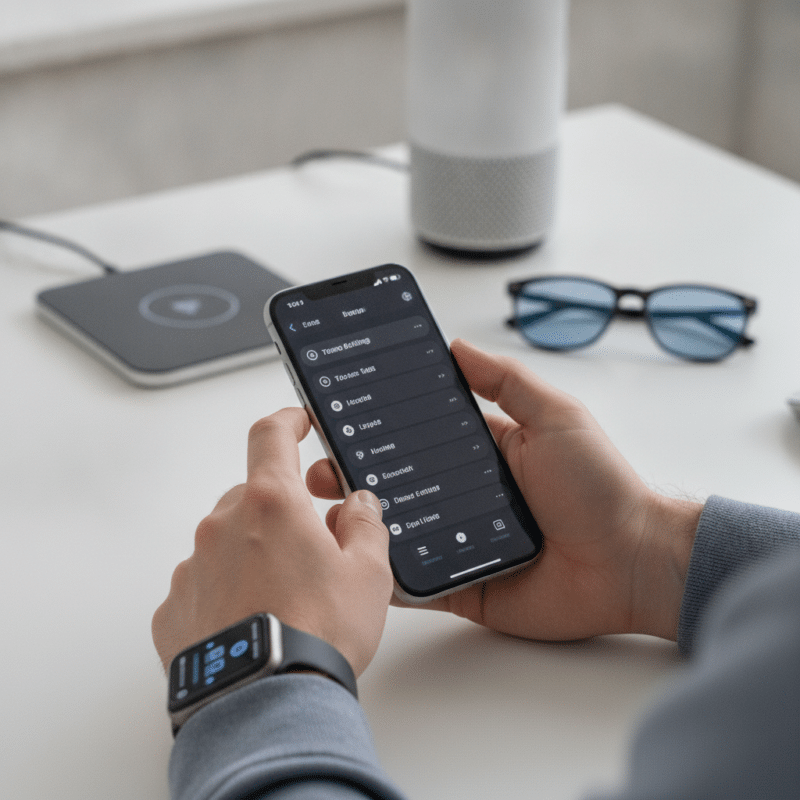
Je Apple Watch biedt veel persoonlijke instellingen. Begin met het aanpassen van de wijzerplaat. Je kunt kiezen uit verschillende stijlen en complicaties (extra informatie op de wijzerplaat). Probeer een stijl die bij je past en voeg complicaties toe zoals weer, batterijstatus of activiteitentrackers.
Wil je meldingen ontvangen? Ga naar de Apple Watch-app op je iPhone. Je kunt hier kiezen welke apps meldingen mogen verzenden. Beperk dit tot de belangrijkste om afleiding te minimaliseren.
Tip: Stel een stil alarm in dat zachtjes trilt op je pols. Zo word je gewekt zonder anderen te storen.
Fitness tracking instellen
Fitness tracking is een sterke troef van de Apple Watch. Begin met het instellen van je activiteitsdoelen voor bewegen, trainen en staan via de Activiteit-app op je horloge. Deze doelen motiveren je om actief te blijven.
Naast activiteiten kun je ook trainingen volgen. Kies in de Workout-app uit diverse opties zoals hardlopen, fietsen of zwemmen. Na het sporten synchroniseert je horloge automatisch met je iPhone, zodat al je data up-to-date blijft. Voor meer inzicht in gezondheid en fitness kun je meer leren over AI-tools voor analyse.
Wat betekent dit voor jou?
Door de persoonlijke en fitnessinstellingen aan te passen, maak je optimaal gebruik van jouw Apple Watch. Heb jij specifieke functies die jouw dagelijks leven kunnen verbeteren? Experimenteer met verschillende instellingen om te ontdekken wat het beste werkt voor jou.
In onze ervaring bij BASE247 zien we dat personalisatie cruciaal is om technologie ten volle te benutten. Het zorgt ervoor dat apparaten aansluiten bij individuele behoeften en voorkeuren.
Vergeet niet dat iedere gebruiker uniek is. Jouw ideale instellingen kunnen verschillen van die van anderen. Blijf experimenteren tot alles perfect bij jou past!
Veelgestelde vragen
-
Hoe koppel je je Apple Watch opnieuw?
Om je Apple Watch opnieuw te koppelen, moet je eerst de huidige koppeling ontkoppelen. Dit doe je via de Apple Watch-app op je iPhone door naar ‘Mijn Watch’ te gaan en ‘Ontkoppel’ te selecteren. Nadat de ontkoppeling is voltooid, kun je de Apple Watch opnieuw aanzetten en de stappen voor automatisch of handmatig koppelen volgen.
-
Waarom koppelt mijn Apple Watch niet met mijn iPhone?
Er kunnen verschillende redenen zijn waarom je Apple Watch niet koppelt met je iPhone. Controleer of Bluetooth en Wi-Fi op beide apparaten zijn ingeschakeld en of ze up-to-date zijn met de laatste softwareversies. Herstart beide apparaten en zorg ervoor dat ze dicht bij elkaar zijn tijdens het koppelproces.
-
Hoe koppel ik mijn Apple Watch handmatig?
Als automatisch koppelen niet werkt, kun je handmatig koppelen via de Apple Watch-app op je iPhone. Open de app, tik op ‘Start koppelproces’ en kies ‘Handmatig’. Selecteer vervolgens je Apple Watch uit de lijst en voer de code in die op het scherm van je Apple Watch verschijnt.
-
Waarom synchroniseert mijn Apple Watch niet met de tijd?
Als je Apple Watch niet synchroniseert met de tijd, kan dit invloed hebben op meldingen en alarmen. Controleer of beide apparaten zijn verbonden met hetzelfde Wi-Fi-netwerk en dat ze up-to-date zijn. Herstart beide apparaten en reset indien nodig de netwerkinstellingen op je iPhone.
-
Kan ik mijn Apple Watch koppelen aan meerdere iPhones?
Je kunt je Apple Watch niet gelijktijdig aan meerdere iPhones koppelen. Als je de Apple Watch wilt gebruiken met een andere iPhone, moet je deze eerst ontkoppelen via de Apple Watch-app. Zorg ervoor dat je een back-up maakt van je gegevens voordat je ontkoppelt, zodat je niets verliest.