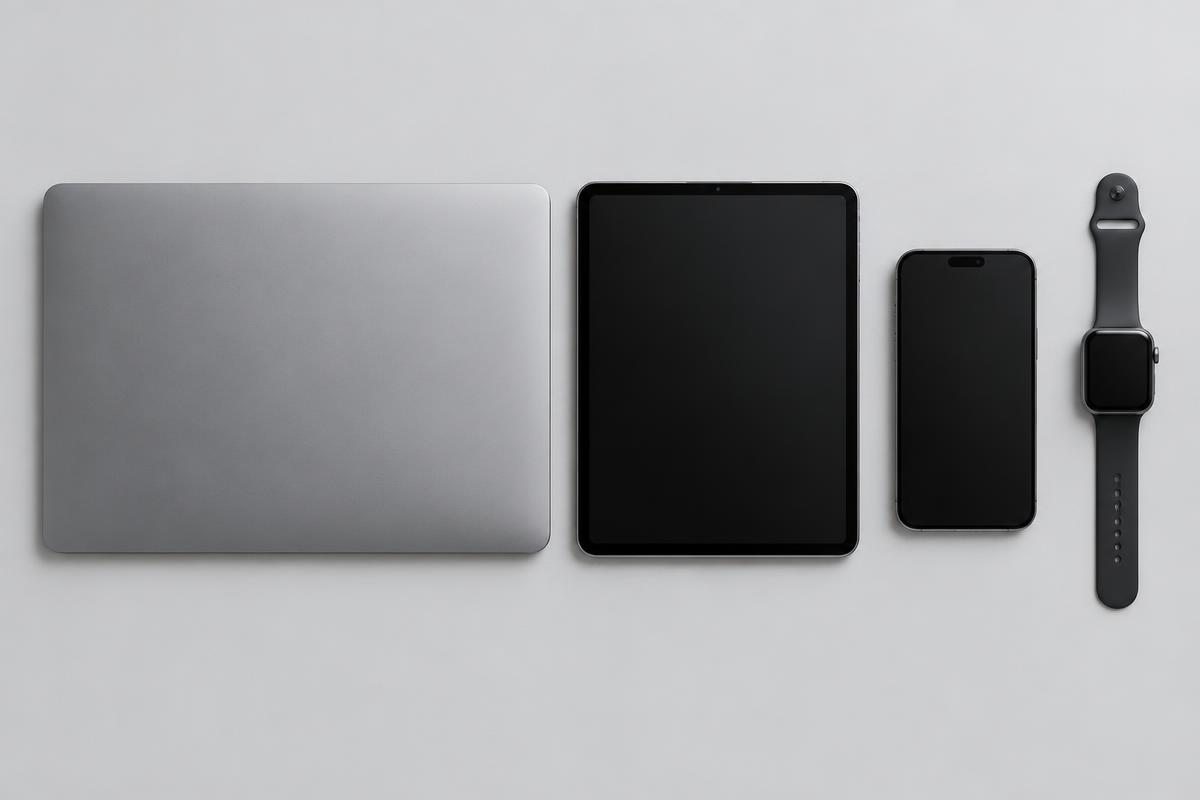
Apple maakt telefoons, tablets, computers en horloges die naadloos samenwerken. Maar welk apparaat heb je echt nodig, en wat is overbodig? In plaats van specificaties naast elkaar te zetten, kijken we in deze gids naar wat je ermee wilt doen. Zo maak je een keuze die past bij jouw dagelijkse leven. Prijzen noemen we bewust niet: die veranderen vaak. Kijk daarvoor altijd naar de actuele prijs bij Apple of een erkende verkoper.
Begin met drie vragen
- Wat doe je het meest? Berichten en foto's, lezen en video's kijken, of werken en schrijven?
- Waar gebruik je het? Onderweg, op de bank of aan een bureau?
- Hoe lang wil je ermee doen? Wie lang wil doen met een apparaat, kiest vaak beter iets ruimer.
Met die antwoorden wordt de keuze tussen de apparaten al een stuk duidelijker.
De iPhone: het centrum van alles
Voor de meeste mensen is de iPhone het eerste en belangrijkste Apple-apparaat. Je communiceert ermee, maakt foto's, betaalt en navigeert. Andere Apple-producten, zoals de Apple Watch, hebben een iPhone nodig om goed te werken.
Twijfel je tussen modellen? Kijk vooral naar camera, schermgrootte en batterijduur. Op BASE247 vergelijken we onder meer de iPhone 17 en iPhone 17 Pro en een iPhone met een Samsung-toestel.
De iPad: groter scherm voor op de bank
Een iPad is ideaal om te lezen, video's te kijken, te tekenen of even snel te mailen op de bank. Met een toetsenbord en Apple Pencil wordt hij ook een prima apparaat voor studie en creatief werk. Hoe je een pen koppelt, lees je in Apple Pencil verbinden met je iPad.
Voor zwaar werk met veel bestanden, vensters en specifieke software blijft een computer vaak prettiger. Zie een iPad dus vooral als aanvulling of als lichte computer voor eenvoudig gebruik.
De Mac: voor werk, studie en creatieve projecten
Werk je veel met tekst, spreadsheets, foto- of videobewerking, dan is een Mac de logische keuze. Een laptop zoals de MacBook neem je overal mee; een desktop past beter als je vaste werkplek hebt. Richt die werkplek goed in; onze tips voor een thuiswerkplek inrichten helpen daarbij.
Let bij een Mac vooral op het werkgeheugen en de opslag: die kun je later meestal niet uitbreiden. Wie lang wil doen met een Mac, kiest daarom liever iets meer dan het minimum.
De Apple Watch: gezondheid en gemak aan je pols
Een Apple Watch is vooral handig als je actiever wilt leven, meldingen wilt filteren zonder steeds je telefoon te pakken, of veiligheidsfuncties belangrijk vindt. In ons artikel met Apple Watch-tips lees je hoe je er het meeste uithaalt.
De kracht zit in de samenwerking
Het grootste voordeel van Apple is hoe de apparaten samenwerken. Kopieer iets op je iPhone en plak het op je Mac, beantwoord een telefoontje op je iPad of ontgrendel je computer met je horloge. Via iCloud staan je foto's, notities en wachtwoorden overal klaar.
Dat betekent ook: je hoeft niet alles tegelijk te kopen. Begin met het apparaat dat je het meest nodig hebt en breid uit als je merkt dat je iets mist. Handige accessoires vind je in ons overzicht van gadgets voor iPhone-gebruikers.
Kijk ook naar levensduur en updates
Apple-apparaten krijgen meestal jarenlang software-updates. Dat maakt een iets ouder of refurbished model vaak een slimme, duurzame keuze. Controleer wel of het apparaat nog nieuwe updates ontvangt; waarom dat belangrijk is, lees je in onze gids over iOS-updates installeren.
Ook de batterij bepaalt hoe lang je plezier hebt van een apparaat. Met goede laadgewoontes, uitgelegd in ons artikel over batterijconditie, rek je de levensduur flink op.
Opslag: hoeveel heb je echt nodig?
Bij elk Apple-apparaat kies je hoeveel opslag je wilt. Meer opslag is duurder, maar te weinig zorgt later voor frustratie. Maak je veel foto's en video's en wil je die op je toestel bewaren, kies dan ruimer. Gebruik je vooral streamingdiensten en iCloud, dan kun je met minder toe.
Kijk op je huidige telefoon of computer hoeveel opslag je nu gebruikt; dat geeft een goede indicatie. Tel daar wat ruimte bij op voor de komende jaren, want apps en foto's worden steeds groter.
Snelle keuzehulp per situatie
- Vooral communiceren en foto's maken: een iPhone is genoeg.
- Veel lezen en video kijken op de bank: iPhone plus iPad.
- Studie of kantoorwerk: iPhone plus MacBook.
- Gezonder leven en minder op je telefoon kijken: iPhone plus Apple Watch.
Tweedehands of refurbished? Controleer het activeringsslot
Een gebruikt Apple-apparaat kan een slimme keuze zijn, maar controleer altijd of het activeringsslot is uitgeschakeld. Volgens Apple is dat slot bedoeld om te voorkomen dat iemand anders een apparaat gebruikt als het kwijt of gestolen is. Het staat automatisch aan als Zoek mijn is ingeschakeld. Zolang het slot actief is, kun je het apparaat niet zonder het Apple-account en wachtwoord van de vorige eigenaar instellen.
Vraag de verkoper daarom om het apparaat te wissen en uit zijn of haar Apple-account te verwijderen, het liefst terwijl je erbij bent. Krijg je bij het instellen het scherm met het activeringsslot te zien, koop het apparaat dan niet. Koop je refurbished, kies dan een verkoper die garantie geeft.
Eén Apple-account en delen met je gezin
Al je Apple-apparaten werken het best met hetzelfde Apple-account. Zet daarbij altijd tweestapsverificatie aan; hoe dat werkt lees je in tweestapsverificatie voor je Apple-account. Wil je aankopen, abonnementen of iCloud-opslag delen met huisgenoten, dan kun je Delen met gezin gebruiken. Iedereen houdt zo zijn eigen account en privacy, terwijl je toch kosten kunt delen.
Overstappen van Android of Windows
Stap je over van Android naar een iPhone, dan kun je contacten, berichten en foto’s overzetten tijdens het instellen van je nieuwe toestel. Apple biedt daarvoor een app voor Android aan. Houd er rekening mee dat sommige apps opnieuw moeten worden gekocht en dat chatgeschiedenis van sommige apps een eigen overzetfunctie heeft.
Van Windows naar een Mac is vooral een kwestie van wennen: andere sneltoetsen en een andere manier van bestanden beheren. Veel bekende programma’s, zoals browsers en kantoorsoftware, bestaan ook voor de Mac. Controleer wel vooraf of specifieke software die je voor werk of studie nodig hebt, een Mac-versie heeft.
Accessoires die het verschil maken
Voor de iPhone: een stevig hoesje en een screenprotector, plus een goede lader. Voor de iPad: een toetsenbord als je veel typt en een Apple Pencil als je tekent of aantekeningen maakt; controleer altijd welk Pencil-model bij jouw iPad past. Voor de Mac: een externe schijf voor back-ups met Time Machine. Meer ideeën vind je in gadgets voor iPhone-gebruikers.
Als een apparaat kwijt is
Zet op elk Apple-apparaat Zoek mijn aan. Dan kun je een kwijtgeraakt apparaat op een kaart zien, een geluid laten afspelen of op afstand wissen. Wat je stap voor stap doet, lees je in telefoon kwijt of gestolen: dit moet je doen.
Meer over Apple-apparaten
Dit artikel hoort bij onze reeks over het slim gebruiken van Apple-apparaten. Lees ook:
- iPhone batterij snel leeg? 10 oorzaken en oplossingen
- iPhone batterijconditie: zo laat je je batterij langer meegaan
- iOS-update installeren: zo werk je je iPhone veilig bij
- Apple Watch instellen en gebruiken: de handigste tips
Bronnen en verantwoording
Gecontroleerd op 9 november 2026. Regels, functies en voorwaarden kunnen veranderen; controleer bij twijfel altijd de actuele informatie bij de genoemde organisatie. BASE247 geeft algemene informatie, geen persoonlijk advies.