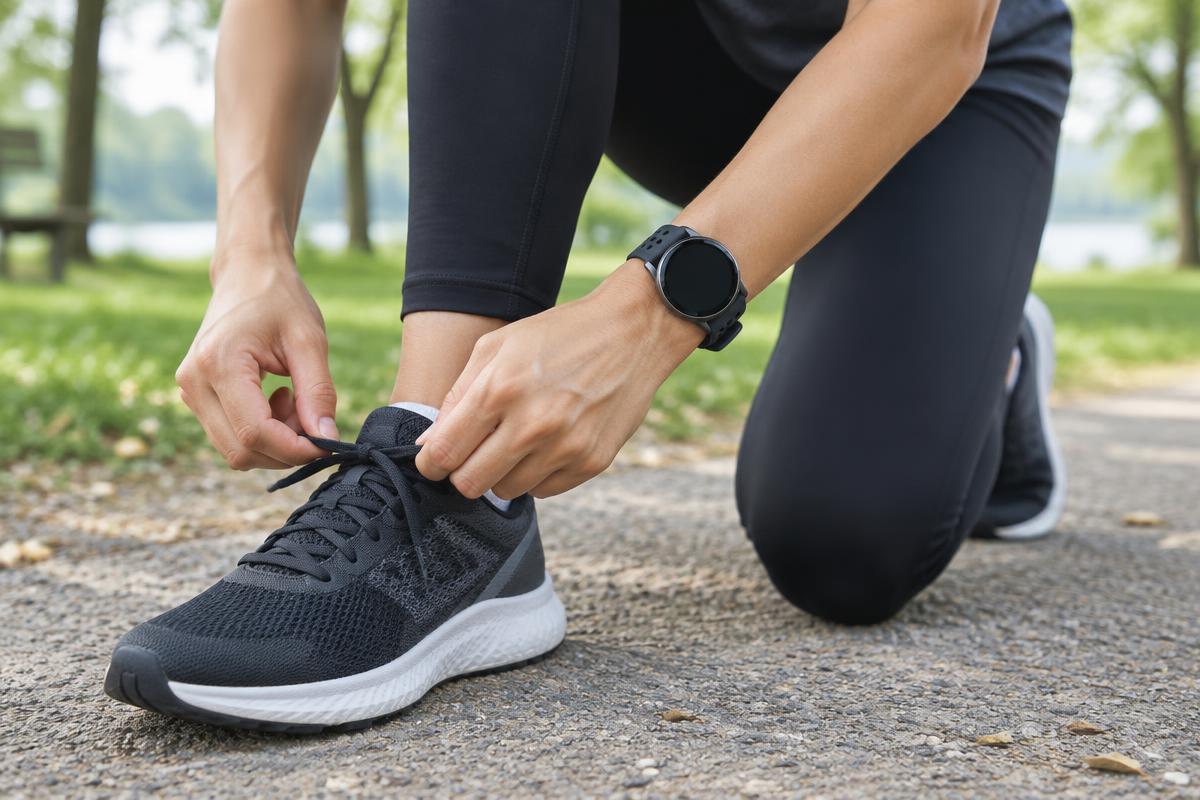
Een Apple Watch kan veel meer dan de tijd en je stappen laten zien. Toch gebruiken veel mensen maar een fractie van de mogelijkheden. In deze gids vind je de handigste tips om je horloge in te stellen naar jouw dagelijkse leven, zonder dat het je afleidt. Heb je je horloge nog niet gekoppeld? Lees dan eerst hoe je een Apple Watch koppelt aan je iPhone.
Begin met de juiste basisinstellingen
Na het koppelen regel je de meeste instellingen via de Watch-app op je iPhone. Vul je gezondheidsgegevens zoals lengte, gewicht en leeftijd in; daarmee berekent het horloge je verbruik en activiteit nauwkeuriger. Kies ook aan welke pols je hem draagt en aan welke kant de Digital Crown zit.
Maak wijzerplaten voor verschillende momenten
Je kunt meerdere wijzerplaten maken en daar snel tussen wisselen door over het scherm te vegen. Maak bijvoorbeeld een rustige wijzerplaat voor werk, een met je activiteitsringen voor sporten en een minimalistische voor 's avonds. Via complicaties zet je de informatie die jij belangrijk vindt direct op het scherm, zoals het weer of je volgende afspraak.
Beperk je meldingen
Een horloge dat de hele dag trilt, werkt eerder stressverhogend dan handig. Open in de Watch-app het onderdeel Meldingen en zet alleen apps aan die er echt toe doen, zoals berichten van naasten en je agenda. Met de focusmodi van je iPhone, die automatisch op je horloge doorwerken, houd je werktijd en vrije tijd gescheiden.
Zo gaat de batterij langer mee
- Zet de stroombesparingsmodus aan op dagen dat je niet bij een lader kunt.
- Kies een donkere wijzerplaat met weinig animatie.
- Zet de optie uit dat het scherm altijd aan blijft als je dat niet nodig hebt.
- Beperk achtergrondvernieuwing van apps.
Voor de levensduur van de batterij gelden dezelfde regels als bij je telefoon: vermijd warmte en gebruik geoptimaliseerd opladen. Meer daarover lees je in ons artikel over de batterijconditie van je iPhone.
Gebruik de activiteitsringen slim
De drie ringen staan voor bewegen, trainen en staan. Pas je doelen aan naar wat realistisch is; te hoge doelen werken demotiverend. Kleine gewoontes helpen al: een korte wandeling na de lunch of elk uur even opstaan als het horloge je eraan herinnert.
Trainingen bijhouden
Met de Workout-app houd je allerlei trainingen bij, van wandelen en hardlopen tot zwemmen en krachttraining. Bij veel workouts herkent het horloge zelf dat je in beweging bent en stelt het voor om de training te registreren. Na afloop zie je in de Fitness-app op je iPhone een overzicht van je prestaties. Op zoek naar meer inspiratie? Bekijk ook ons overzicht van smartwatches.
Gezondheidsfuncties: handig, geen vervanging voor de dokter
Afhankelijk van het model meet je Apple Watch onder meer je hartslag en kan hij je waarschuwen bij een opvallend hoge of lage hartslag. Ook slaapregistratie is mogelijk. Zie die metingen als hulpmiddel om je gewoontes te volgen, niet als medische diagnose. Twijfel je over je gezondheid, neem dan altijd contact op met je huisarts.
Zet de veiligheidsfuncties aan
Stel je medische ID in via de Gezondheid-app op je iPhone, zodat hulpverleners belangrijke informatie kunnen zien. Voeg daar ook je SOS-contactpersonen toe. Bekijk daarnaast de noodfuncties, zoals SOS-noodmelding en valdetectie. Deze functies zet je aan in de Watch-app en ze kunnen in een noodsituatie het verschil maken.
Zo werkt valdetectie
Volgens Apple werkt valdetectie op de Apple Watch SE en nieuwer, de Series 4 en nieuwer en de Ultra-modellen. Detecteert het horloge een harde val, dan tikt het op je pols, laat het een alarm horen en toont het een melding. Je kiest dan zelf of je de hulpdiensten belt. Beweeg je ongeveer een minuut lang niet, dan belt het horloge automatisch de hulpdiensten en stuurt het daarna je locatie naar je SOS-contactpersonen.
Heb je bij het instellen je leeftijd opgegeven en ben je 55 jaar of ouder, dan staat valdetectie automatisch aan. De functie is alleen beschikbaar voor mensen van 18 jaar of ouder. Je zet hem aan of uit via de Watch-app op je iPhone: Mijn Watch > SOS-noodmelding > Valdetectie. Daar kun je kiezen voor “Altijd ingeschakeld” of alleen tijdens work-outs. Apple waarschuwt dat het horloge niet elke val kan detecteren en dat intensieve activiteit soms voor een val wordt aangezien.
Belt het horloge per ongeluk de hulpdiensten? Hang dan niet op, maar wacht tot de centralist opneemt en leg uit dat je geen hulp nodig hebt.
Kleine trucjes die tijd besparen
- Vind je iPhone terug door in het bedieningspaneel op het telefoonpictogram te tikken.
- Ontgrendel je Mac automatisch met je horloge.
- Gebruik je horloge als ontspanner voor de camera van je iPhone.
- Leg je hand op het scherm om een melding of wekker stil te zetten.
Comfort: het juiste bandje en de juiste pasvorm
Een horloge dat te los zit, meet je hartslag minder nauwkeurig; een te strak bandje is na een paar uur oncomfortabel. Draag je Apple Watch ongeveer een vingerbreedte boven je polsbot en zo dat hij niet heen en weer schuift. Voor sporten is een ademend sportbandje prettig, voor kantoor of een avondje uit kies je eenvoudig een ander bandje: wisselen gaat met één druk op de knop aan de achterkant. Maak het bandje en de achterkant regelmatig schoon met een licht vochtige doek, zeker na het sporten, om huidirritatie te voorkomen.
Houd je horloge bijgewerkt
Net als je iPhone krijgt de Apple Watch regelmatig updates met nieuwe functies en beveiligingsverbeteringen. Werk eerst je iPhone bij en daarna je horloge via de Watch-app. Hoe dat bij je iPhone werkt, lees je in onze gids over een iOS-update installeren.
Apple Watch kwijt? Zoek mijn en het activeringsslot
Als Zoek mijn op je iPhone aanstaat, staat het automatisch ook aan op je gekoppelde Apple Watch. Ben je je horloge kwijt, dan zie je in de Zoek mijn-app waar hij is of het laatst was. Je kunt een geluid laten afspelen, het horloge als verloren markeren of het op afstand wissen.
Het activeringsslot zorgt er volgens Apple voor dat niemand anders je apparaat kan gebruiken als het zoekraakt of gestolen wordt. Wil je je horloge verkopen of weggeven? Ontkoppel het dan eerst via de Watch-app op je iPhone. Daarmee wordt het activeringsslot uitgeschakeld en kan de nieuwe eigenaar het horloge zelf instellen. Koop je een tweedehands Apple Watch, controleer dan altijd of dat gebeurd is. Wat je doet als je telefoon zelf kwijt is, lees je in telefoon kwijt of gestolen.
Je gezondheidsgegevens en privacy
Een smartwatch verzamelt veel persoonlijke gegevens: hartslag, slaap, beweging en locatie tijdens trainingen. Kijk in de Gezondheid-app welke apps toegang hebben tot je gegevens en trek toegang in voor apps die je niet meer gebruikt. Bescherm je horloge met een toegangscode en zet polsdetectie aan, zodat het horloge vergrendelt als je hem afdoet. Een sterk beveiligd Apple-account met tweestapsverificatie is net zo belangrijk.
Werkt iets niet? Eerst deze stappen
- Herstart je Apple Watch en je iPhone.
- Controleer of Bluetooth en wifi op je iPhone aanstaan en of de vliegtuigmodus uit is.
- Werk eerst je iPhone en daarna je horloge bij naar de nieuwste software.
- Komen meldingen niet door? Kijk in de Watch-app bij Meldingen en controleer of een focusmodus aanstaat.
- Helpt niets, ontkoppel het horloge dan en koppel het opnieuw. Er wordt automatisch een reservekopie gemaakt op je iPhone. Hoe koppelen werkt, lees je in Apple Watch koppelen aan je iPhone.
Meer over Apple-apparaten
Dit artikel hoort bij onze reeks over het slim gebruiken van Apple-apparaten. Lees ook:
- iPhone batterij snel leeg? 10 oorzaken en oplossingen
- iPhone batterijconditie: zo laat je je batterij langer meegaan
- iOS-update installeren: zo werk je je iPhone veilig bij
- iPhone, iPad, Mac of Apple Watch: welk Apple-product past bij jou?
Bronnen en verantwoording
Gecontroleerd op 9 november 2026. Regels, functies en voorwaarden kunnen veranderen; controleer bij twijfel altijd de actuele informatie bij de genoemde organisatie. BASE247 geeft algemene informatie, geen persoonlijk advies.