Hoe verbind je een beamer met een laptop: Het verbinden van een beamer met een laptop kan vaak een uitdaging lijken, vooral als je niet bekend bent met de verschillende video-uitgangen en aansluitmethodes. Of je nu een presentatie moet geven voor je collega’s of een filmavond wilt organiseren, het is handig om te weten hoe je een beamer met een laptop verbindt.
In deze gids bespreken we de meest voorkomende methodes om je laptop te koppelen aan een beamer. Van HDMI- tot VGA-kabels, er zijn verschillende opties beschikbaar die elk hun eigen voordelen bieden. Maar welke methode past het beste bij jouw situatie?
Door je laptop succesvol te verbinden met een beamer, kun je eenvoudig je scherm delen voor werk of plezier.
Als technologie-experts begrijpen wij bij BASE247 dat gebruiksgemak essentieel is. Wij testen en bespreken tech-producten vanuit dagelijks gebruikersperspectief [^1]. Dit artikel biedt daarom verduidelijking en tips, zodat je probleemloos aan de slag kunt. Welke aansluitoptie ga jij proberen na het lezen van onze uitgebreide gids?
[^1]: Meer over hoe wij tech-producten testen: BASE247.
Benodigde kabels en apparaten
Bij het verbinden van een beamer met een laptop heb je de juiste kabels en apparaten nodig. Deze zorgen ervoor dat het beeld van de laptop op het scherm van de beamer verschijnt. Heb je je ooit afgevraagd welke kabel het beste is voor jouw situatie? We bespreken de meest gebruikte opties: HDMI, VGA, en andere alternatieven.
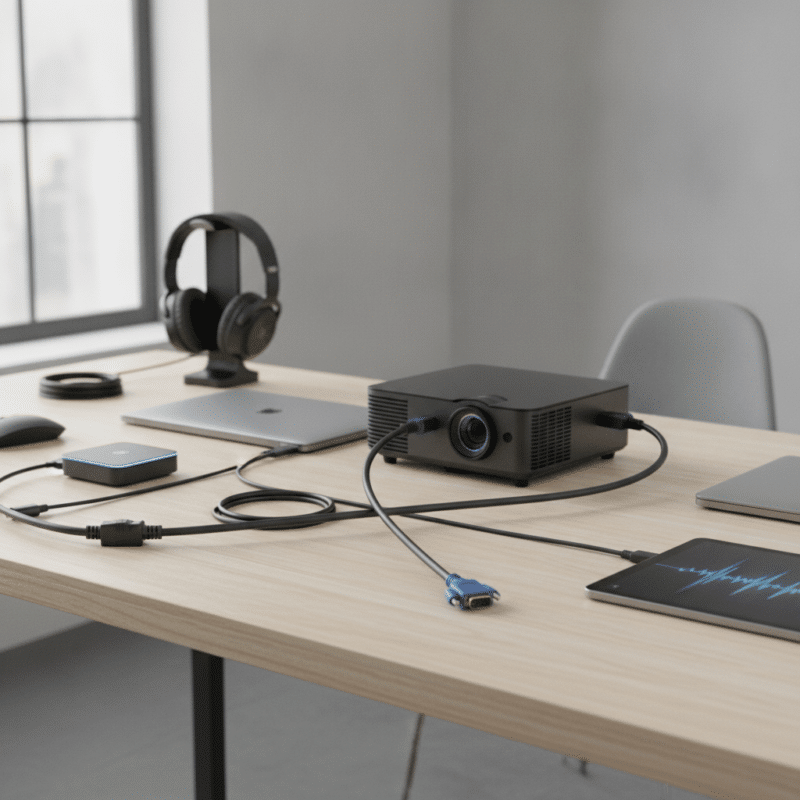
HDMI, VGA en andere kabels
Voor een stabiele verbinding tussen je laptop en beamer zijn er verschillende kabelopties:
- HDMI-kabel: Deze kabel is populair door zijn hoge beeldkwaliteit en geluidsoverdracht. Veel moderne laptops en beamers hebben HDMI-poorten.
- VGA-kabel: Wordt vaak gebruikt bij oudere apparaten. VGA ondersteunt alleen video, geen audio.
- DVI-kabel: Vergelijkbaar met HDMI in videokwaliteit, maar zonder ondersteuning voor audio.
- DisplayPort: Aanwezig op sommige laptops, biedt goede prestaties vergelijkbaar met HDMI.
| Kabeltype | Voordelen | Nadelen |
|---|---|---|
| HDMI | Video + audio, hoge kwaliteit | Niet geschikt voor oudere apparaten |
| VGA | Breed compatibel | Geen audio, lagere kwaliteit |
| DVI | Goede video | Geen audio |
| DisplayPort | Hoge prestaties | Minder gangbaar bij beamers |
In de praktijk zien wij dat veel gebruikers kiezen voor een HDMI-kabel vanwege zijn veelzijdigheid en eenvoudige installatie. Zorg ervoor dat zowel je laptop als beamer over de juiste poorten beschikken.
Tip: Controleer altijd welke poorten jouw apparaten hebben voordat je een kabel aanschaft. Dit voorkomt teleurstellingen bij het koppelen.
Naast kabels kun je overwegen om adapters te gebruiken als je laptop of beamer niet over dezelfde poort beschikt. Er zijn adapters voor bijna elke combinatie van poorten beschikbaar.
Hoe koppel je nu precies die beamer aan je laptop? Begin met het controleren van jouw beschikbare poorten. Bekijk ook onze tips om je laptop veilig voor te bereiden op elk gebruik.
Tot slot, welke oplossing past het beste bij jou? Kies de juiste kabel of adapter die voldoet aan jouw specifieke eisen en geniet van een naadloze presentatie-ervaring!
Stappen om een beamer met een laptop te verbinden
Een beamer verbinden met je laptop kan eenvoudig zijn. Volg de onderstaande stappen voor zowel Windows laptops als MacBooks. Je hebt alleen de juiste kabel of draadloze verbinding nodig.
Windows laptop verbinden
- Controleer de poorten: Windows laptops hebben vaak HDMI- of VGA-poorten. Controleer welke poort jouw laptop heeft.
- Kies de juiste kabel: Voor HDMI is een HDMI-kabel nodig, voor VGA een VGA-kabel. Zorg ervoor dat de kabel past bij de poorten van zowel je laptop als je beamer.
- Sluit aan en stel in:
- Verbind de kabel met de beamer en de laptop.
- Zet de beamer aan en kies via het menu voor de juiste invoerbron (zoals HDMI).
- Scherm delen:
- Druk op
Windows + Pop je toetsenbord. - Kies "Dupliceren" om hetzelfde beeld op beide schermen te tonen.
Tip: Gebruik een HDMI-naar-VGA-adapter als jouw apparaten verschillende poorten hebben.
MacBook verbinden
- Controleer de aansluitingen: Moderne MacBooks gebruiken meestal USB-C of Thunderbolt 3. Oudere modellen kunnen Mini DisplayPort gebruiken.
- Adapter kiezen: Je hebt mogelijk een adapter nodig, zoals USB-C naar HDMI, afhankelijk van je beamer.
- Verbinding maken:
- Verbind zowel de adapter als de kabel met je MacBook en beamer.
- Open "Systeemvoorkeuren" en selecteer "Beeldschermen". Klik op "Detecteer beeldschermen".
Voor draadloze verbindingen, gebruik AirPlay als je Apple TV hebt of een app zoals Chromecast voor andere beamers.
Veel beamers ondersteunen tegenwoordig draadloze verbindingen, wat voorkomt dat je vastzit aan kabels.
Scherminstellingen optimaliseren
Bij het instellen van je projectie kan je resolutie en weergavemodus aanpassen voor beste resultaten:
- Ga naar "Beeldschermen" in Systeemvoorkeuren (Mac) of "Beeldscherminstellingen" (Windows).
- Pas resolutie aan om een scherp beeld te krijgen.
Heb jij al geprobeerd welke methode het beste werkt voor jou? Test verschillende instellingen om te zien wat bij jouw situatie past.
Onze redactie bij BASE247 test regelmatig tech-producten vanuit dagelijks gebruikersperspectief en we merken dat met deze stappen laptops snel en effectief gekoppeld worden aan beamers. Vergeet niet je laptop goed voor te bereiden als je wilt zorgen dat alles soepel verloopt tijdens presentaties of filmavonden!
Draadloze verbindingen tussen beamer
Wil je je beamer draadloos verbinden met je laptop? Het kan! Er zijn verschillende manieren om dit te doen zonder kabels. Laten we eens kijken naar enkele handige opties.
Draadloze adapters en apps
Draadloze adapters zijn een geweldige oplossing om een beamer te koppelen zonder gedoe met kabels. Met adapters zoals de Google Chromecast of Miracast kun je eenvoudig de video-uitgang van je laptop naar je beamer streamen. Deze apparaten verbinden zich via Wi-Fi met je netwerk, waardoor je snel aan de slag kunt.
Het proces is vrij eenvoudig:
- Sluit de adapter aan op de HDMI-poort van de beamer.
- Verbind zowel de adapter als je laptop met hetzelfde Wi-Fi-netwerk.
- Open een compatibele app op je laptop, zoals Google Chrome, om het scherm te delen.
Tip: Heb je al gebruikgemaakt van draadloze technologieën zoals Chromecast? Je zult merken dat ze vaak stabieler zijn dan een traditionele VGA-kabel.
Naast hardware-oplossingen zijn er ook apps beschikbaar die dezelfde functionaliteit bieden. Bijvoorbeeld, Microsoft biedt een ingebouwde functie genaamd “Projecteren naar deze pc” voor Windows 10 en nieuwer.
Voordelen van draadloos
Waarom zou je kiezen voor een draadloze verbinding? Hier zijn enkele voordelen:
- Geen rommelige kabels: Een opgeruimd bureau zonder wirwar van kabels.
- Flexibiliteit: Je kunt overal in de kamer zitten en toch verbonden blijven.
- Snelle installatie: Geen ingewikkelde instellingen nodig.
| Voordeel | Traditionele kabelverbinding | Draadloze verbinding |
|---|---|---|
| Kabelmanagement | Vereist | Niet nodig |
| Bewegingsvrijheid | Beperkt | Onbeperkt |
| Installatietijd | Lang | Kort |
Heb jij al overwogen om jouw beamer draadloos te verbinden? We bij BASE247 hebben gemerkt dat het gebruiksgemak toeneemt voor de gemiddelde gebruiker door minder fysieke beperkingen [^1^]. Vergeet niet: bij twijfel over installatie raadpleeg altijd een expert of specialist.
[^1^]: Voordelen draadloze opladers vergelijken in 2026
Veelvoorkomende problemen oplossen
Wanneer je een beamer verbindt met een laptop, kunnen er verschillende problemen optreden. Gelukkig zijn de meeste issues eenvoudig op te lossen.
Problemen met beeldkwaliteit
Een veelvoorkomend probleem is slechte beeldkwaliteit. Dit kan komen door verschillende oorzaken:
- Kabelproblemen: Controleer eerst of de HDMI- of VGA-kabel goed is aangesloten. Vervang een beschadigde kabel.
- Instellingen resolutie: Zorg ervoor dat de resolutie van je laptop overeenkomt met die van de beamer. Een verkeerde resolutie kan wazige beelden veroorzaken.
Tip: We zien vaak dat het aanpassen van de resolutie naar 1920×1080 bijdraagt aan betere beeldkwaliteit.
Instellingen controleren
Soms zijn instellingen de oorzaak van verbindingsproblemen. Hier zijn enkele stappen om dit te verhelpen:
- Open het scherminstellingenmenu op je laptop.
- Selecteer 'Weergave' en kies voor 'Dupliceren' of 'Uitbreiden', afhankelijk van je voorkeur.
- Zorg ervoor dat de juiste video-uitgangspoort, zoals HDMI, is geselecteerd op je beamer.
Voor meer gedetailleerde instructies over hoe je jouw apparatuur voorbereidt, zo bereid je je laptop goed voor op een veilige reis.
Andere storingen
Als er nog steeds geen verbinding is, probeer dan het volgende:
- Start zowel de laptop als de beamer opnieuw.
- Controleer of de juiste invoerbron is ingesteld op de beamer.
- Probeer een andere poort op je laptop als dat mogelijk is.
Belangrijk: Onze redactie selecteert producten na uitgebreid testen en feedback van gebruikers zoals de Rijksoverheid bevestigt dat goede kabels en correcte instellingen cruciaal zijn voor optimale prestaties.
Door deze eenvoudige stappen te volgen, kun je snel en effectief veelvoorkomende problemen oplossen die optreden wanneer je probeert uit te vinden hoe verbind je een beamer met een laptop. Heb jij al eens te maken gehad met deze problemen? Wat was jouw oplossing?
Optimaliseren van beeldinstellingen voor presentaties
Het optimaliseren van je beamer instellingen kan een wereld van verschil maken. Of je nu een presentatie geeft of games speelt, de juiste instellingen zorgen voor een betere ervaring.
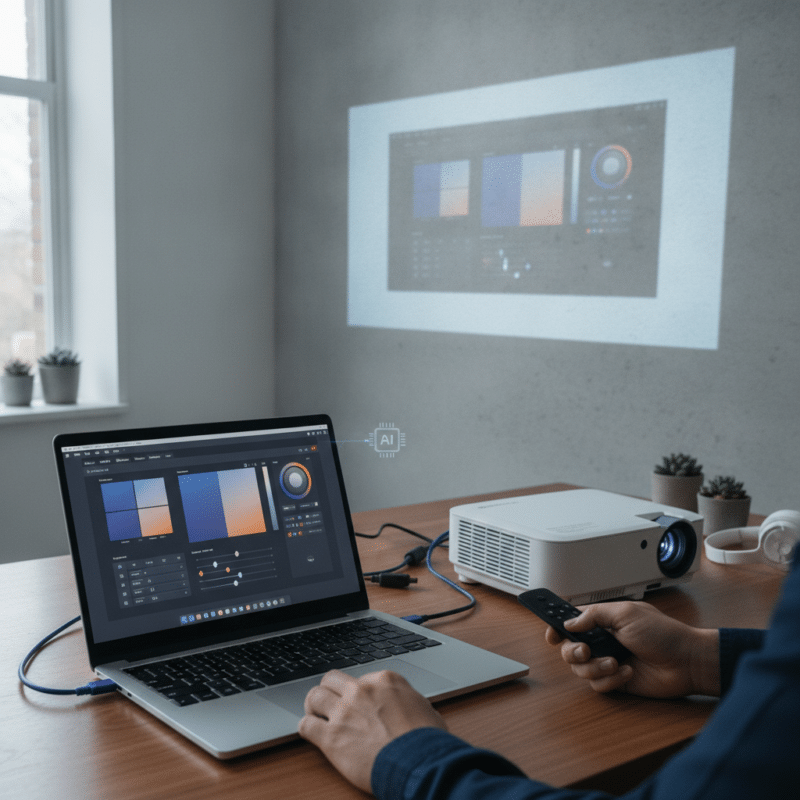
Gamen en presentaties
Voor presentaties heb je vaak andere beeldinstellingen nodig dan voor gamen. Presentaties vragen om heldere kleuren en scherpe beelden, terwijl gamen meer baat heeft bij vloeiende bewegingen en contrast.
- Helderheid: Verlaag de helderheid voor donkere kamers. Verhoog de helderheid in lichte ruimtes zodat alles zichtbaar blijft.
- Contrast: Voor presentaties is een hoger contrast handig om tekst beter te laten opvallen. Bij gaming kan een gemiddeld contrast voldoende zijn voor detailrijkere scenes.
- Resolutie: Zorg ervoor dat de resolutie van je beamer overeenkomt met die van je laptop. Hierdoor voorkom je vervormde beelden.
Kies altijd de inputmodus op je beamer (zoals HDMI of VGA) die het beste past bij jouw situatie.
Tips voor beter beeld
- Gebruik een projectiedoek voor de beste kwaliteit.
- Vermijd direct zonlicht op het scherm.
- Pas de kleurtemperatuur aan naar 'koel' om vermoeide ogen te voorkomen tijdens lange sessies.
In onze ervaring bij BASE247 merken we dat het selecteren van de juiste settings het gebruiksgemak enorm vergroot. We volgen continu technologische ontwikkelingen om deze tips relevant te houden NOS.
Wat betekent dit voor jou? Verbeter je presentatie of game-ervaring met slechts enkele aanpassingen aan je instellingen. Heb jij al eens gelet op hoe dit jouw beleving beïnvloedt?
Denk eraan dat persoonlijke voorkeuren kunnen variëren, dus experimenteer totdat je tevreden bent met het resultaat. Vergeet ook niet om regelmatig updates te controleren voor zowel je laptop als beamer, zodat alles goed blijft werken.
Veelgestelde vragen
-
Hoe koppel ik een beamer aan mijn pc of laptop?
Om een beamer aan je pc of laptop te koppelen, heb je een geschikte kabel nodig, zoals HDMI of VGA, afhankelijk van de poorten op je apparaten. Sluit de kabel aan op zowel de laptop als de beamer en zet de beamer aan. Kies vervolgens de juiste invoerbron op de beamer om de verbinding tot stand te brengen.
-
Hoe kan ik mijn scherm op de beamer krijgen?
Om je scherm op de beamer te krijgen, moet je de juiste instellingen op je laptop aanpassen. Druk op Windows + P op je toetsenbord en kies ‘Dupliceren’ om hetzelfde beeld op beide schermen te tonen. Zorg ervoor dat de beamer is ingesteld op de juiste invoerbron.
-
Kan ik mijn laptop als scherm gebruiken met HDMI?
Ja, met een HDMI-kabel kun je je laptop verbinden met een beamer om beeld en geluid over te dragen. HDMI biedt hoge beeldkwaliteit en is eenvoudig te gebruiken, mits zowel je laptop als de beamer over een HDMI-poort beschikken.
-
Wat zijn de voordelen van draadloos verbinden?
Draadloos verbinden met een beamer biedt verschillende voordelen, waaronder een opgeruimd bureau zonder kabels en meer flexibiliteit om je te verplaatsen in de ruimte. Bovendien is de installatie vaak snel en eenvoudig, zonder dat je met ingewikkelde kabels hoeft te werken.
Conclusie: Succesvol je beamer verbinden met je laptop
Je weet nu hoe je een beamer kunt verbinden met je laptop. Het proces is eenvoudig en vraagt slechts om de juiste kabels en instellingen. Of je nu een HDMI, VGA of een andere video-uitgang gebruikt, zorg ervoor dat alles correct is aangesloten en ingesteld.
Belangrijke stappen
- Sluit je kabel aan op de juiste poorten.
- Kies de juiste invoerbron op je beamer.
- Stel de resolutie goed in voor het beste beeld.
Heb je al eerder problemen gehad met het aansluiten? Vaak helpt het om even te controleren of alle kabels stevig vastzitten en of de instellingen van zowel laptop als beamer correct zijn.
"Een goede voorbereiding is cruciaal bij het verbinden van technologieapparaten."
In de praktijk zien wij bij BASE247 dat gebruikers vaak baat hebben bij het vergelijken van verschillende verbindingsopties zoals HDMI- en VGA-kabels op basis van gebruiksgemak.
Wil je meer weten over het optimaal instellen van je apparaten thuis? Overweeg dan om verder te verkennen hoe slimme technologieën kunnen bijdragen aan gebruiksgemak, bijvoorbeeld door onze tips over slimme verlichting installeren te lezen.
Heb jij nog vragen of tips nodig? Wees niet bang om professionele hulp te zoeken voor specifieke situaties!