Valt je internet steeds weg, is de wifi ineens traag of reageert je modem nergens meer op? Dan is opnieuw opstarten of resetten vaak de snelste oplossing. Maar let op: herstarten en resetten zijn twee heel verschillende dingen. In deze gids lees je wanneer je welke stap kiest, hoe je het veilig doet bij een modem van KPN, Ziggo of een andere provider, en wat je daarna moet controleren.
Elk modemmodel werkt net iets anders. De stappen hieronder zijn algemeen; het precieze aantal seconden en de betekenis van de lampjes staan in de handleiding of op de supportpagina van je eigen provider.
In het kort
- Herstarten (stroom eraf en weer erop) lost de meeste haperingen op en wist niets.
- Resetten naar fabrieksinstellingen wist je wifinaam, wachtwoord en eigen instellingen.
- Controleer altijd eerst of er een storing is voordat je gaat resetten.
- Na een reset log je opnieuw in met de gegevens op de sticker van je modem.
- Helpt niets, neem dan contact op met je provider.
Herstarten of resetten: wat is het verschil?
Bij herstarten zet je het modem even helemaal uit. Het geheugen wordt leeggemaakt en de verbinding met je provider wordt opnieuw opgebouwd, maar al je instellingen blijven bewaard. Je wifinaam en wachtwoord veranderen niet, en al je apparaten maken daarna gewoon weer verbinding.
Bij resetten, ook wel een fabrieksreset genoemd, zet je het modem terug naar de staat waarin het uit de doos kwam. Eigen wifinamen, wachtwoorden, port forwarding, gastnetwerken en andere aanpassingen verdwijnen. Dat is handig als je het beheerderswachtwoord kwijt bent of als het modem na een herstart nog steeds niet goed werkt, maar het betekent ook dat je alles opnieuw moet instellen.
Begin daarom altijd met herstarten. Een reset is de laatste stap die je zelf kunt zetten.
Eerst checken: is er een storing?
Valt internet, tv en bellen tegelijk uit, dan ligt het probleem vaak niet aan jouw modem maar aan het netwerk in je buurt. Resetten helpt dan niet en kost je alleen tijd. Kijk daarom eerst op de storingspagina of in de app van je provider. In onze gidsen over een KPN-storing herkennen en een Ziggo-storing controleren lees je hoe je dat snel doet.
Zo herstart je je modem goed
- Haal de stekker van het modem uit het stopcontact, of zet het uit met de aan-uitknop als die er is.
- Wacht ongeveer een halve minuut, zodat het modem echt helemaal leeg is.
- Steek de stekker er weer in.
- Wacht tot de lampjes stabiel branden. Dat kan een paar minuten duren; trek in die tijd niet opnieuw de stekker eruit.
- Test of internet weer werkt op een apparaat dicht bij het modem.
Gebruik je een losse router of wifi-versterkers naast het modem van je provider? Herstart dan eerst het modem en pas daarna de andere apparaten, zodat ze in de juiste volgorde verbinding maken.
Zo doe je een fabrieksreset
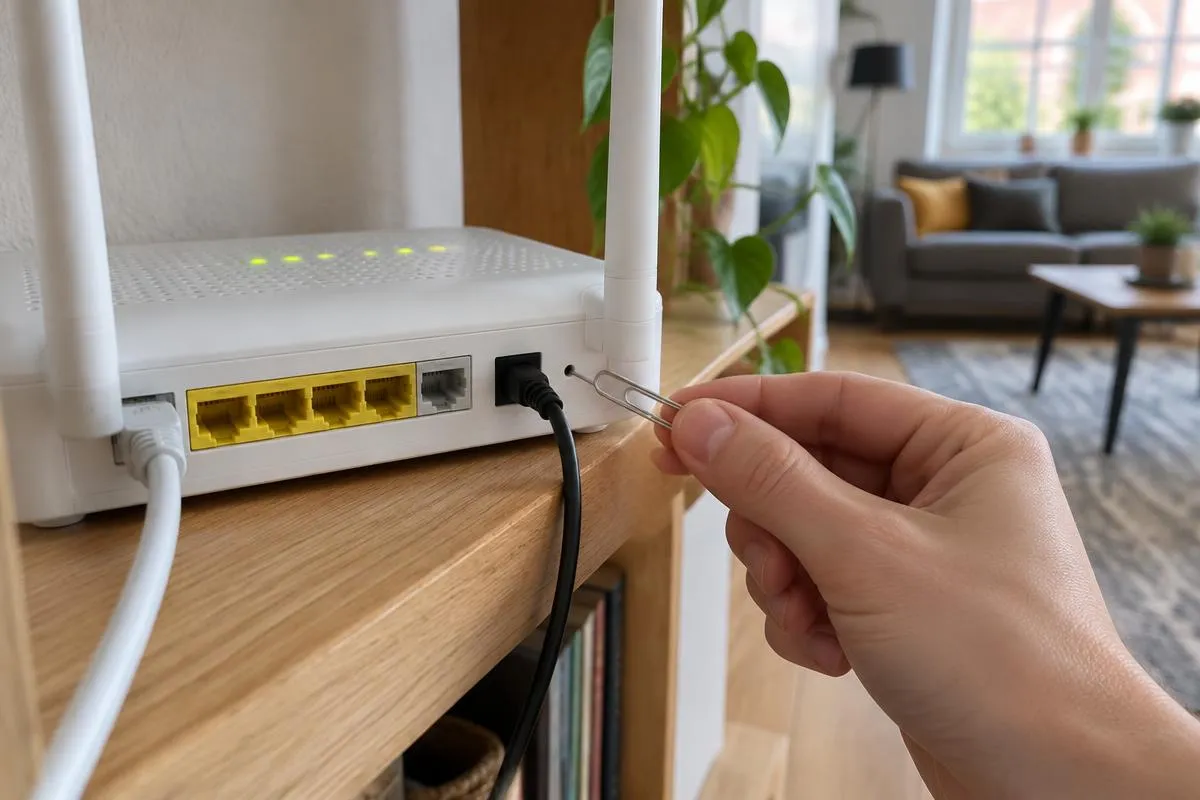
Bijna elk modem heeft aan de achter- of onderkant een klein gaatje met de tekst reset. Daarachter zit een knopje dat je met een paperclip of de punt van een pen indrukt.
- Laat het modem aan staan; een reset werkt alleen als het stroom heeft.
- Druk het resetknopje in en houd het vast. Hoe lang precies verschilt per model; vaak is het een flink aantal seconden, tot de lampjes zichtbaar veranderen of gaan knipperen.
- Laat los en wacht tot het modem volledig is opgestart. Dit duurt meestal langer dan een gewone herstart.
- Maak verbinding met de standaard wifinaam en het standaardwachtwoord die op de sticker van het modem staan.
Druk je het knopje maar heel kort in, dan herstart sommige modems alleen. Twijfel je, zoek dan het exacte aantal seconden op in de handleiding van je model op de website van je provider.
Wat moet je doen na een reset?
Na een fabrieksreset zijn je oude instellingen weg. Loop daarom deze punten na:
- Wifinaam en wachtwoord: geef je netwerk weer je oude naam en wachtwoord, dan maken je apparaten vanzelf weer verbinding. Kies anders een nieuw, sterk wachtwoord.
- Beheerderswachtwoord: verander het standaardwachtwoord van het beheerpaneel, zodat niet iedereen in je netwerk instellingen kan aanpassen.
- Slimme apparaten: slimme lampen, camera's en speakers moeten soms opnieuw gekoppeld worden.
- Tv en bellen: controleer of digitale tv en vaste telefoon weer werken; bij sommige pakketten duurt dat even.
Wanneer bel je je provider?
Werkt internet na herstarten en resetten nog steeds niet, branden er rode lampjes of blijft het modem steeds opnieuw opstarten, dan is het tijd om contact op te nemen met je provider. Zij kunnen op afstand meekijken, de lijn testen en zo nodig een nieuw modem sturen. Houd je klantnummer bij de hand en vertel welke stappen je al hebt geprobeerd; dat scheelt veel tijd aan de telefoon.
Ligt het niet aan het modem maar is je wifi gewoon traag in sommige kamers, dan helpt resetten niet. Lees dan onze tips om je wifi thuis sneller te maken en de tien meest voorkomende oorzaken van trage wifi.
Meer hulp bij KPN en Ziggo
Op onze overzichtspagina inloggen en storingen bij KPN en Ziggo vind je alle gidsen bij elkaar, van inloggen bij KPN-webmail tot Mijn Ziggo. Werk je vaak thuis, lees dan ook hoe je je internet stabiel houdt als het hele gezin online is.
Deze gids bevat algemene stappen; menu's, knoppen en wachttijden verschillen per modem en provider en kunnen veranderen. Beeld bovenaan: AI-gegenereerde illustratie, geen bestaand modem of echte persoon.